Codex 连接不上电脑该怎么办?
手机上的 ChatGPT 能看到电脑里的 Codex,但一直显示离线时,可以把本文这段排障提示词发给电脑端 Codex,让它按顺序检查版本、远程控制、standalone 安装、代理和 connected 状态。
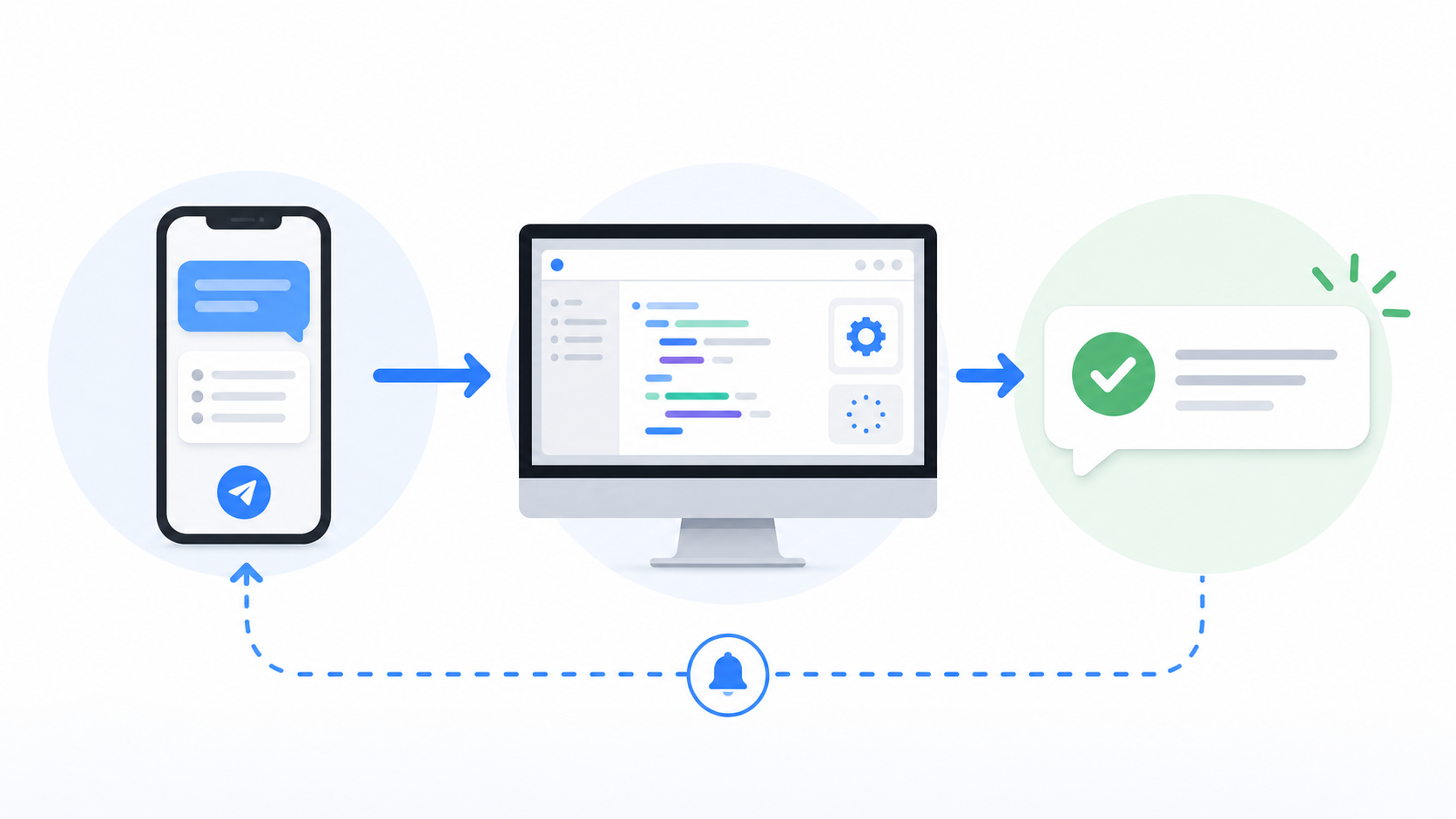
手机上的 ChatGPT 连接 Mac 或 Windows 电脑上的 Codex 时,有时会出现一种很典型的状态:手机里能看到电脑名字,但连接状态一直显示“离线”。这通常不是手机端的问题,而是电脑端 Codex、远程控制服务、安装版本或网络代理没有就绪。
如果你不想逐项手动排查,可以直接把下面这段提示词发给电脑端 Codex,让它按顺序检查并修复。本文会把这段可复制提示词单独列出来,并说明发送前后要注意什么。
适用场景
这篇教程适合下面几种情况:
- 手机 ChatGPT 里能看到电脑名称,但状态一直是“离线”。
- 手机端连接 Codex 后,电脑端长时间没有响应。
- Codex remote control 或 Remote connections 看起来已经开启,但手机端仍然连不上。
- 电脑端网络需要代理,Codex 远程控制服务可能没有继承代理环境变量。
- 你想让 Codex 自己在电脑上完整排查,而不是手动翻日志、查服务和重装。
如果手机端完全看不到电脑,建议先确认账号、workspace、电脑端 Codex 是否开启,以及电脑是否处于联网和唤醒状态。
直接复制这段提示词
把下面这段内容复制后,发送给电脑端 Codex。它的作用是让 Codex 按固定顺序检查远程控制状态、安装 standalone、处理代理环境,并最终确认状态是否变成 connected。
我手机上的 ChatGPT 连接 Mac 上的 Codex 时,能看到电脑名字,但一直显示“离线”。
请你在我的 Mac 上帮我完整排查并修复。
请按这个顺序做:
1. 检查 Codex 版本和远程控制状态。
2. 如果报错,请安装官方 standalone。
3. 如果网络需要代理,请显式用 HTTP_PROXY、HTTPS_PROXY、ALL_PROXY 启动 remote-control。
4. 安装完成后,停止并重新启动远程控制服务。
5. 最后确认状态是 connected。
如果你用的是 Windows 电脑,可以把第一句里的“Mac”改成“Windows 电脑”。其他排查思路不变,重点仍然是版本、远程控制服务、standalone 安装、代理环境和最终连接状态。
为什么这段提示词有效
这类“能看到电脑,但显示离线”的问题,通常说明手机端已经识别到了这台电脑,但电脑端没有稳定提供可连接的远程控制服务。也就是说,问题大多出在电脑端,而不是手机端界面。
提示词里先要求检查 Codex 版本和远程控制状态,是为了确认当前安装的 Codex 是否支持远程连接,以及 remote-control 是否真的在运行。很多时候,界面上看似配置过,但后台服务没有正常启动。
第二步要求安装官方 standalone,是为了处理旧版本、安装不完整或组件缺失的问题。如果 Codex 当前环境无法启动 remote-control,重新安装官方 standalone 往往比手动补文件更直接。
第三步专门提到 HTTP_PROXY、HTTPS_PROXY、ALL_PROXY,是因为不少用户的网络环境需要代理。你平时浏览器能访问,不代表后台服务也自动继承了代理。如果 remote-control 没有带着代理环境启动,就可能一直显示离线。
最后一步要求停止并重启远程控制服务,是为了让新版本、新配置和代理变量真正生效。只改配置但不重启服务,手机端看到的状态可能仍然不会变。
操作步骤
1. 先打开电脑端 Codex
在 Mac 或 Windows 上打开 Codex,确认你登录的是和手机 ChatGPT 相同的账号与 workspace。电脑也要保持联网和唤醒状态,不能处于休眠、断网或应用已退出的状态。
如果你是在手机上发现问题,不要只在手机端重复刷新。这个问题需要回到电脑端处理,因为要修复的是电脑上的 Codex 和远程控制服务。
2. 把提示词发给电脑端 Codex
在电脑端 Codex 里新开一个任务,把上面的提示词完整粘贴进去。建议不要删掉步骤编号,因为编号能让 Codex 按顺序排查,避免跳过代理或服务重启。
如果你确定自己的网络需要代理,可以在提示词后面补充代理地址,例如:
我的代理地址是 http://127.0.0.1:7890,请按这个地址设置 HTTP_PROXY、HTTPS_PROXY、ALL_PROXY。
不要在公开截图里暴露公司代理、内网地址、token、账号邮箱或其他敏感信息。
3. 允许必要的安装和重启操作
Codex 排查过程中,可能会请求安装官方 standalone、停止旧服务、启动新服务,或运行一些诊断命令。你需要根据屏幕上的命令内容判断是否允许。
如果 Codex 提示需要管理员权限,先确认命令来源和作用。不要盲目批准你看不懂的高权限命令,尤其是删除文件、修改系统服务、写入登录项或改网络配置的操作。
4. 看最后状态是否变成 connected
修复完成后,让 Codex 明确输出远程控制状态。目标结果是 connected。如果它只说“已完成”但没有展示状态,继续追问:
请再次检查 remote-control 当前状态,并明确告诉我是 connected、offline 还是 error。
然后回到手机 ChatGPT,刷新 Codex 入口或重新打开对应电脑,确认它是否已经从“离线”变为可连接。
仍然离线怎么办
如果执行完提示词后仍然离线,可以继续让 Codex 补充排查这几项:
- 当前 Codex App 或 CLI 是否是最新版本。
- remote-control 服务是否真的在后台运行。
- 手机和电脑是否登录同一个账号与 workspace。
- 电脑是否被系统节能策略、锁屏、网络切换或防火墙影响。
- 代理变量是否只在当前 shell 生效,而没有被 remote-control 服务继承。
- 团队 workspace 是否需要管理员开启 Remote Control access。
你也可以把最后的错误日志继续发给 Codex,让它基于日志做第二轮修复。比起只描述“还是不行”,贴出具体报错更容易定位。
注意事项
这段提示词的核心不是“魔法命令”,而是把排查顺序固定下来:先查版本和状态,再处理 standalone,再处理代理,最后重启服务并确认 connected。
如果你使用的是公司电脑或团队 workspace,远程控制能力可能受管理员策略限制。即使本机配置正确,如果 workspace 没开对应权限,手机端也可能无法正常连接。
另外,手机端只是远程入口,真正执行任务的是电脑端 Codex。电脑关闭、断网、休眠或 Codex 退出后,手机端就不能继续控制它。
总结
Codex 连接不上电脑,并且手机端一直显示“离线”时,优先排查电脑端。最省事的做法,是把本文提供的提示词发给电脑端 Codex,让它按顺序检查版本、remote-control、standalone、代理和服务重启。
最终不要只看过程是否执行完,而要确认状态是否已经变成 connected。只有这个状态确认了,手机上的 ChatGPT 才能稳定连接并继续控制电脑端 Codex。
相关教程
常见问题
手机能看到电脑名字,但显示离线,最先该做什么?
先确认电脑端 Codex 已打开、电脑没有休眠、登录的是同一个 ChatGPT 账号和 workspace。然后把文中的排障提示词发给电脑端 Codex 执行。
这段提示词是发给手机端 ChatGPT,还是电脑端 Codex?
建议发给电脑端 Codex。因为需要检查和修复的是电脑上的 Codex 版本、远程控制服务、standalone 安装和代理环境。
如果公司网络需要代理怎么办?
提示词里已经要求 Codex 显式使用 HTTP_PROXY、HTTPS_PROXY、ALL_PROXY 启动 remote-control。实际代理地址需要按你的网络环境配置。