Codex 手机远程控制电脑怎么用:Remote connections 功能详解
Codex Remote connections 可以让你用手机连接电脑上的 Codex App,在外面也能查看进度、补充指令、审批操作和跟进代码修改。
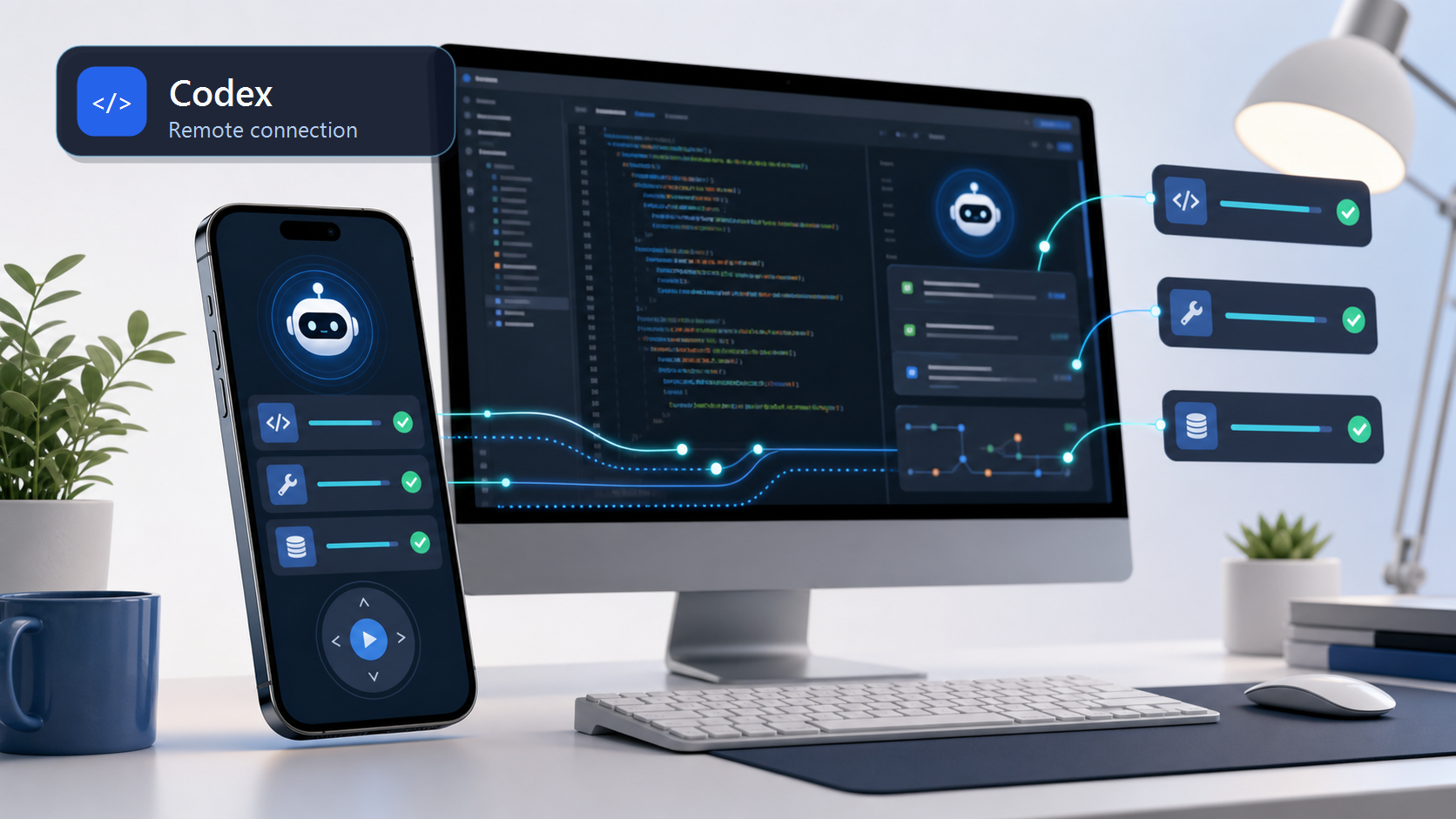
Codex 最近这个 Remote connections 功能,最容易理解的说法就是:你可以用手机控制电脑上的 Codex。
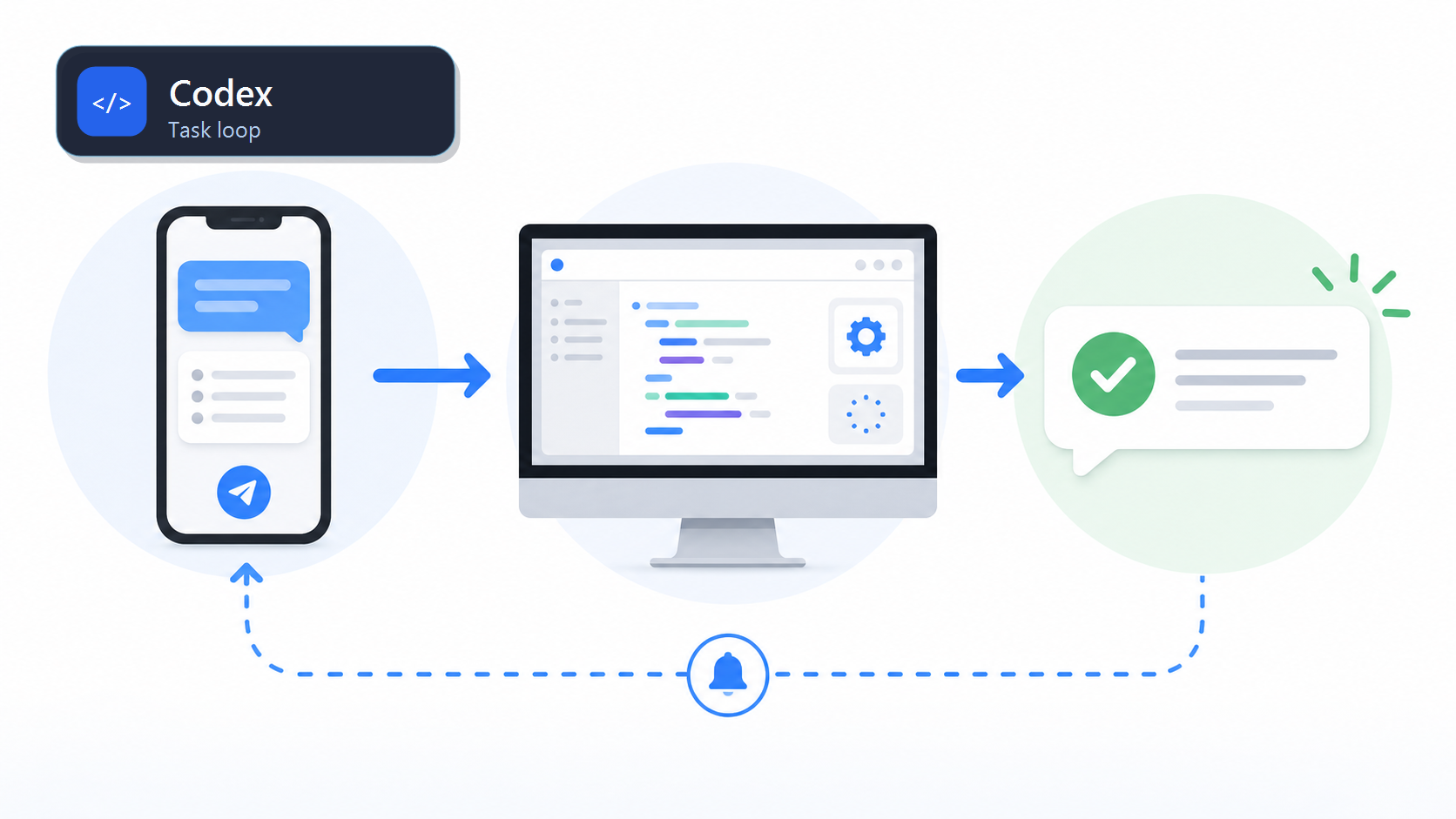
它不是让你在手机上重新搭一套开发环境,也不是传统远程桌面。更准确一点说,它是把手机变成一个“随身遥控器”:电脑继续负责跑项目、读文件、执行命令、调用插件和处理本地工具;你在手机上负责看进度、补充想法、审批操作。
这对普通 Codex 用户其实挺实用。以前你让 Codex 修一个问题,可能要坐在电脑前等它跑测试、看 diff、等它问你“这个命令能不能执行”。现在只要电脑还开着,你离开座位之后也能继续跟进。比如在路上看一眼任务是否完成,在手机上点一下批准,或者补一句“继续根据测试失败日志修复”。
更新概览
OpenAI Developers 的 Remote connections 文档 说明,这个功能可以让你从另一台设备使用 Codex。最典型的场景,就是在 ChatGPT 手机 App 里连接到一台 Mac 或 Windows 电脑上的 Codex App。
连接以后,手机看到的是那台电脑上的 Codex 项目和线程。电脑上的仓库、文件、终端、插件、MCP、浏览器状态、Computer Use 设置,仍然都在电脑上。手机只是多了一个很方便的入口。
OpenAI 的 Codex changelog 也在 2026-06-09 提到,Windows 设备支持 Remote control,可以从 ChatGPT iOS / Android 或 Mac 上的 Codex 发起 Windows 设备上的 Codex 工作,并远程查看进度。
主要变化
过去用 Codex,通常默认你人在电脑旁边。Codex 如果要你确认命令、回答问题、看一下结果,你就得回到电脑前处理。
Remote connections 改掉的就是这个小但很烦人的限制。连接完成后,你可以在手机上做这些事:
- 新开一个电脑项目里的 Codex 任务。
- 继续电脑上已经跑着的 Codex 线程。
- 给 Codex 追加一句指令,比如“先别提交,补一下测试”。
- 审批命令或其他需要你确认的操作。
- 查看 diff、测试结果、终端输出和截图。
- Codex 完成任务或需要你处理时,在手机上收到提醒。
- 在多台已连接电脑或多个线程之间切换。
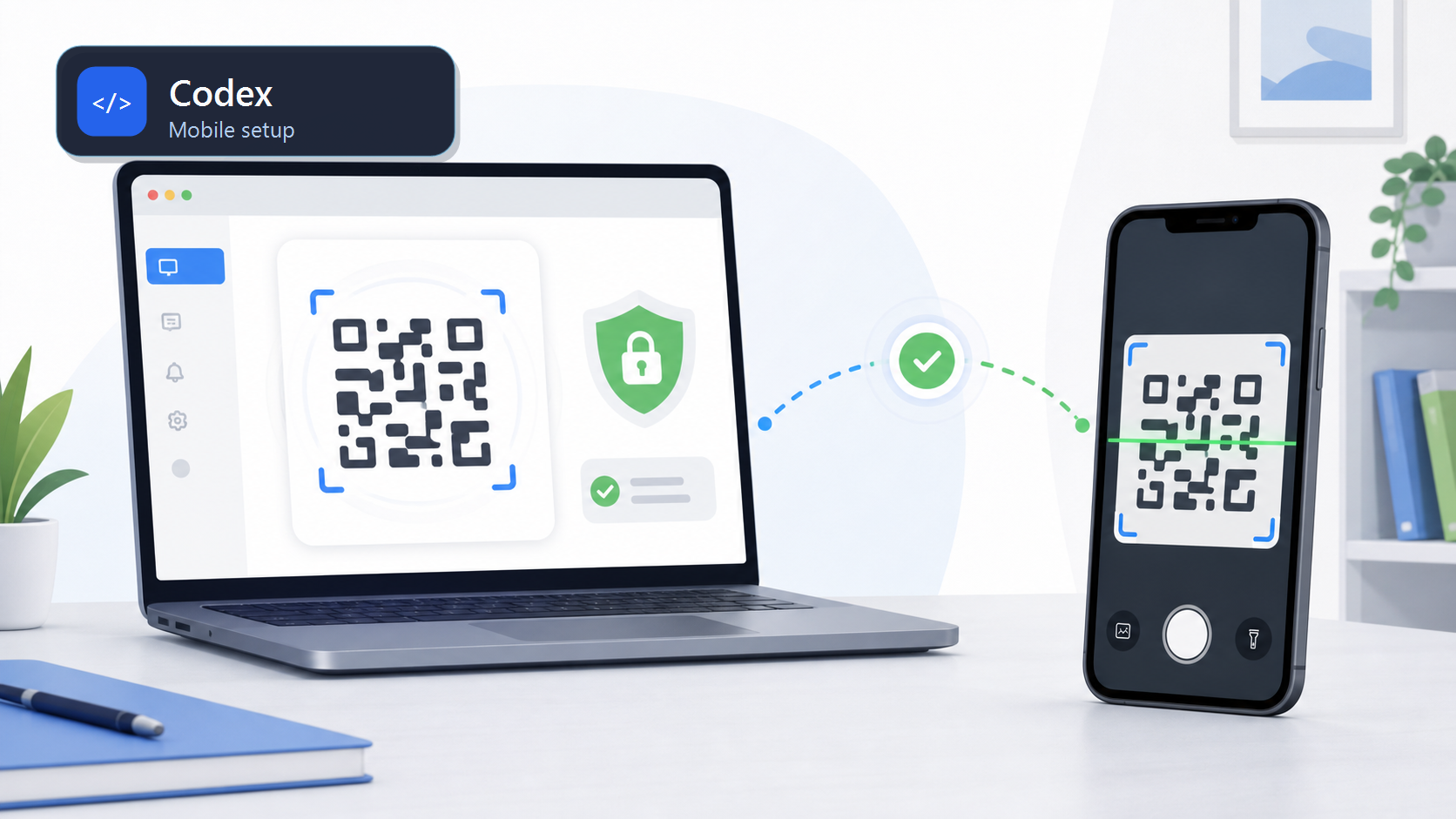
这个体验有点像:电脑是工作台,Codex 在工作台上干活;手机是你口袋里的控制面板。你不用把所有东西搬到手机上,只要能远程看一眼、点一下、补一句,就能让任务继续往前走。
对普通用户有什么用
最明显的好处,是不用一直守着电脑。
比如你让 Codex 修一个 bug,它可能先读代码、改文件、跑测试,然后等你确认某条命令。以前你离开电脑,这个任务就容易卡住。现在手机收到提醒之后,你可以直接处理,不用专门回到工位。
第二个好处,是更适合碎片时间使用。很多 Codex 任务并不需要你一直盯着,中间只是偶尔需要你判断一下方向:这个 diff 能不能接受?测试失败要不要继续修?某个命令能不能跑?这些判断在手机上完成就够了。
第三个好处,是电脑环境不用重复配置。开发环境、依赖、登录状态、本地工具、插件和 MCP server 都还在电脑上。手机不需要安装 Node、Python、Git,也不用同步一堆项目文件。你只是远程推动电脑上的 Codex 继续工作。
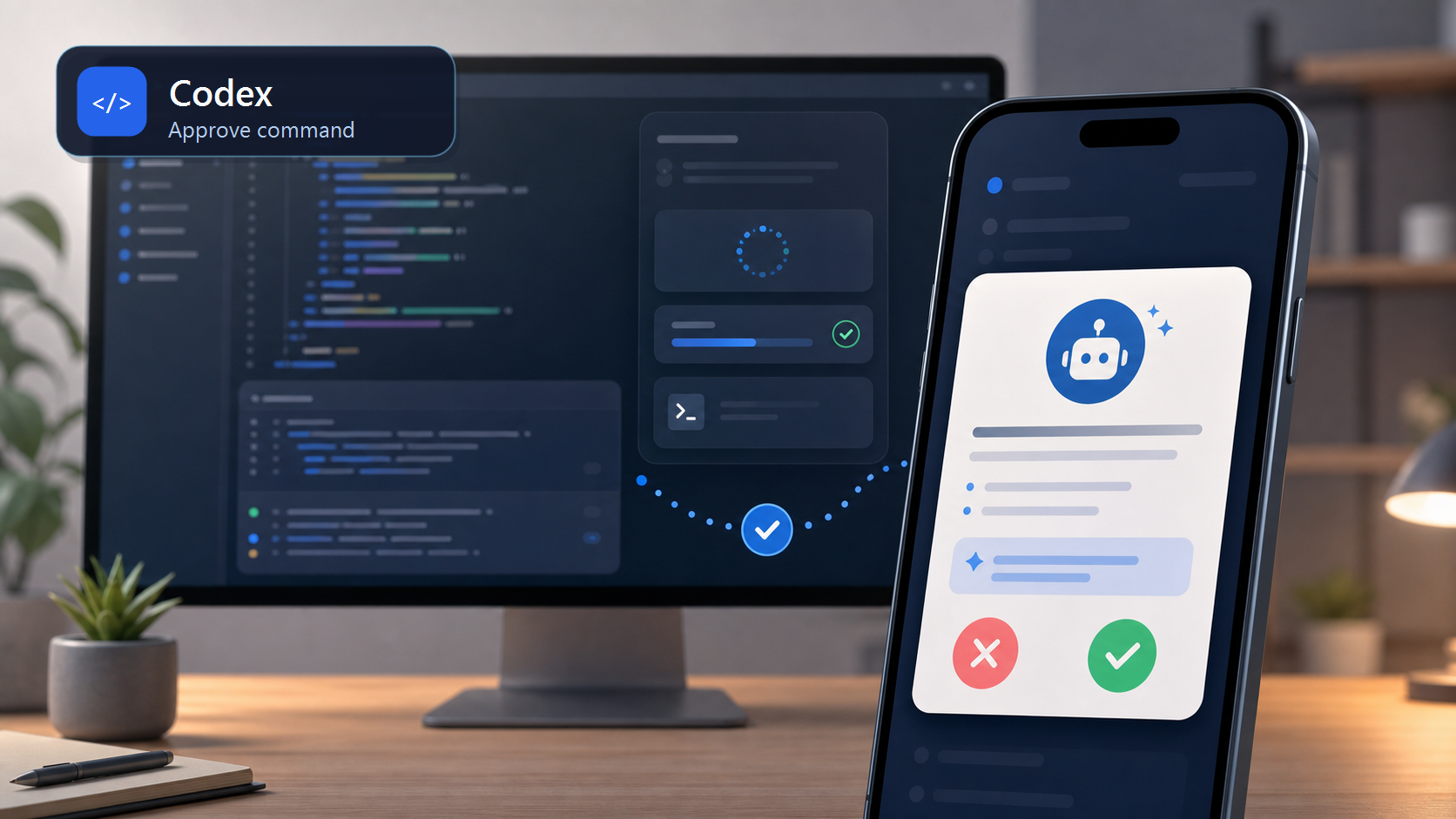
对 Windows 用户来说,这次也值得关注。官方文档提到,iOS 或 Android 上的 ChatGPT 可以控制 Windows 主机。也就是说,你可以把家里或办公室的一台 Windows 电脑作为 Codex 主机,然后用手机远程看它的进度。
适合怎么使用
这个功能最适合几类日常场景。
第一类是“跑着跑着需要我确认”的任务。比如 Codex 准备执行安装命令、测试命令、文件修改,或者需要你判断下一步方向。手机审批一下,任务就不用停在那里。
第二类是“我只是想看进度”的任务。比如让 Codex 修复一个测试、整理一段代码、查一个 bug,你不用一直盯着屏幕,只要隔一会儿在手机上看结果。
第三类是“电脑环境比较完整,手机只是入口”的任务。比如你的项目依赖比较重,或者电脑上已经配置好了浏览器登录状态、插件、MCP server、本地脚本。这时手机远程控制比在手机上重新折腾环境轻松很多。
第四类是长时间任务。比如你晚上让 Codex 跑一轮修复和测试,出门之后还能从手机上看它是否卡住。如果它需要你补充一句话,你可以及时处理。
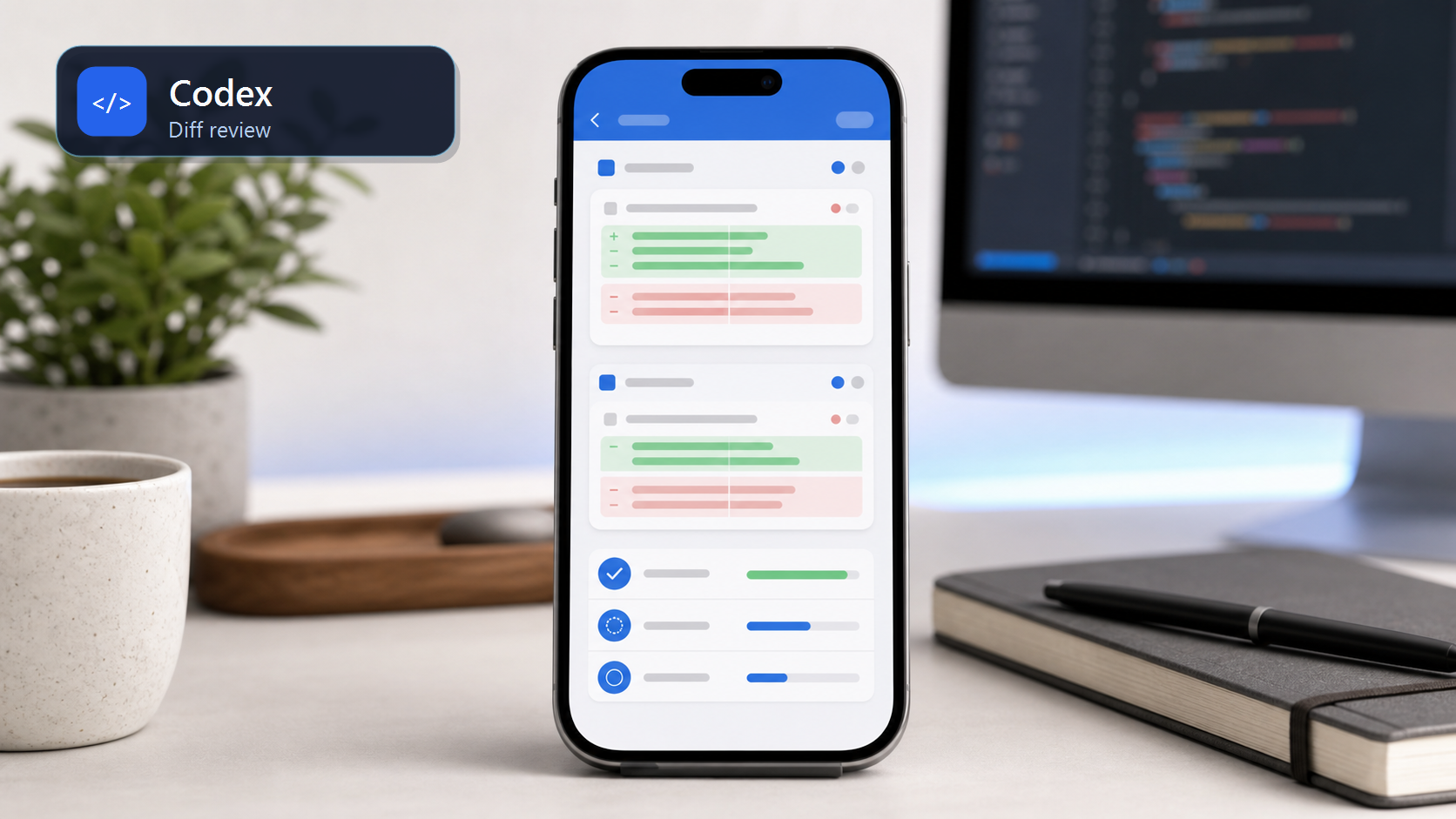
不过它不适合替代完整电脑操作。如果你需要大量阅读复杂 diff、长时间改提示词、处理很多文件,还是在电脑上更舒服。手机适合做的是“跟进”和“轻操作”,不是把所有开发工作都塞进小屏幕里。
如何进行操作
1. 先准备好手机和电脑
你需要准备这些东西:
- 一台已经安装最新版 Codex App 的 Mac 或 Windows 电脑。
- 手机上安装最新版 ChatGPT App,iOS 或 Android 都可以。
- 手机和电脑登录同一个 ChatGPT 账号和 workspace。
- 电脑保持在线、唤醒,并打开 Codex App。
- 如果你用的是团队 workspace,管理员可能需要开启 Remote Control access。
这里有一个容易误解的点:首次设置要从电脑上的 Codex App 开始。官方文档说明,移动端连接设置不能从 Codex CLI 或 IDE Extension 发起。
2. 在电脑上打开移动端设置
打开电脑上的 Codex App,在侧边栏找到 Set up Codex mobile。
点击之后,电脑端会进入配对流程,并显示一个二维码。这台电脑就是之后手机要连接的“主机”。后续 Codex 读取项目、执行命令、使用插件,都是在这台主机上发生。
3. 用手机扫描二维码
用手机扫描电脑上的二维码。手机会打开 ChatGPT,并进入 Codex mobile setup 流程。
接下来按照页面提示确认账号和 workspace。如果你的账号启用了 MFA、SSO 或 passkey,也需要在这一步完成验证。
4. 在手机上开始使用
设置完成后,你应该能在手机 ChatGPT 的 Codex 入口中看到这台电脑。之后就可以在手机上打开线程、查看任务、补充指令、审批操作,或者看 Codex 给出的输出。
如果你看不到电脑,先检查这几件事:电脑上的 Codex App 是否还开着,电脑有没有休眠,手机和电脑是不是同一个账号与 workspace,团队管理员有没有开启 Remote Control access。
5. 回电脑端管理连接
电脑上的 Codex App 里可以进入 Settings > Connections 管理连接设备。官方文档还提到,这里也能配置保持唤醒、Computer Use、Chrome extension 等相关选项。
如果你希望经常用手机远程跟进 Codex,建议让电脑保持联网和唤醒。笔记本最好接电源。Windows 主机如果要跑 Computer Use 任务,还需要保持 session 可用,因为 Computer Use 在 Windows 上会以前台方式运行。
注意事项
第一,电脑必须在线。电脑休眠、断网或关闭 Codex App 后,手机就没法继续远程控制它。这个功能不是云端替你保存一台永远在线的电脑。
第二,手机使用的是电脑环境。仓库文件、shell 命令、插件、MCP server、浏览器、Computer Use,全都来自你连接的电脑。所以不要在手机上看到入口,就误以为手机本地也有完整开发环境。
第三,权限和审批仍然存在。该确认的命令还是要确认,该遵守的沙箱和安全策略还是要遵守。Remote connections 只是让你可以远程处理这些事情,不是绕过安全限制。
第四,如果你连接的是 SSH host 或远程开发环境,仍然要按正常 SSH 安全要求管理密钥和权限。官方文档也提醒,不要把 app-server transport 直接暴露到共享网络或公网。
需要人工核验
- 当前账号是否已经能看到 Codex mobile / Remote connections 入口。
- 目标 workspace 管理员是否已经开启 Remote Control access。
- 当前 macOS / Windows Codex App 版本是否包含
Set up Codex mobile。 - 当前 iOS / Android ChatGPT App 所在地区是否已经推送对应 Codex 功能。
- 实际截图如果后续替换本文生成图,需要确认没有出现私有仓库名、账号、路径、二维码、token 或其他敏感信息。
相关教程
常见问题
这篇内容适合谁阅读?
适合关注 Codex、AI 编程工作流和中文技术内容生产的开发者、技术负责人、测试工程师与内容编辑。
可以直接用于团队实践吗?
建议结合你的项目约束、版本信息、权限策略和验证流程调整后再落地。