Codex App Computer Use:让 Codex 操作桌面应用
了解 Computer Use 的用途、权限提示和安全边界,学习如何用明确提示词让 Codex 操作指定桌面应用。
适用场景
这篇手册适合需要让 Codex 查看或操作桌面应用的用户。比如测试一个桌面软件、复现只能在图形界面出现的 bug、检查浏览器里的页面状态,或操作没有 API 的工具。
OpenAI 官方文档说明,Computer Use 可在支持地区的 Codex App 中用于 macOS 和 Windows。它能查看屏幕内容、点击、输入和操作窗口,因此必须把任务范围写窄,并认真检查权限提示。
步骤 1:先判断是否真的需要 Computer Use
如果任务可以通过文件、命令、MCP、插件或内置浏览器完成,优先用这些更结构化的方法。
适合使用 Computer Use 的场景:
- 桌面应用需要人工点击验证。
- bug 只在图形界面里出现。
- 需要检查窗口、菜单、弹窗或系统设置。
- 没有插件或 API 可以读取目标应用状态。
不适合的场景:
- 普通代码修改。
- 只需要运行测试或构建。
- 可以用内置浏览器打开的无登录网页。
步骤 2:安装并启用 Computer Use
在 Codex 设置中打开 Computer Use,并按提示安装插件。macOS 需要授予 Screen Recording 和 Accessibility 权限;Windows 需要确保目标应用在当前活动桌面可见。
如果 Codex 无法看到或控制应用,先检查系统权限,而不是反复重试同一个任务。
步骤 3:用明确提示词指定目标应用
启动任务时,可以提到 @Computer 或具体应用名称。提示词要写清楚应用、窗口和目标流程。
示例:
请使用 Computer Use 打开目标应用,复现设置页保存失败的问题。
只操作这个应用窗口。
每一步先说明你准备点击哪里,再执行。
复现后回到代码中定位最小修复路径。
如果是浏览器任务,并且页面不需要登录,优先使用内置浏览器;只有需要你真实浏览器状态时,再考虑 Computer Use 或 Chrome 扩展。
步骤 4:检查权限提示
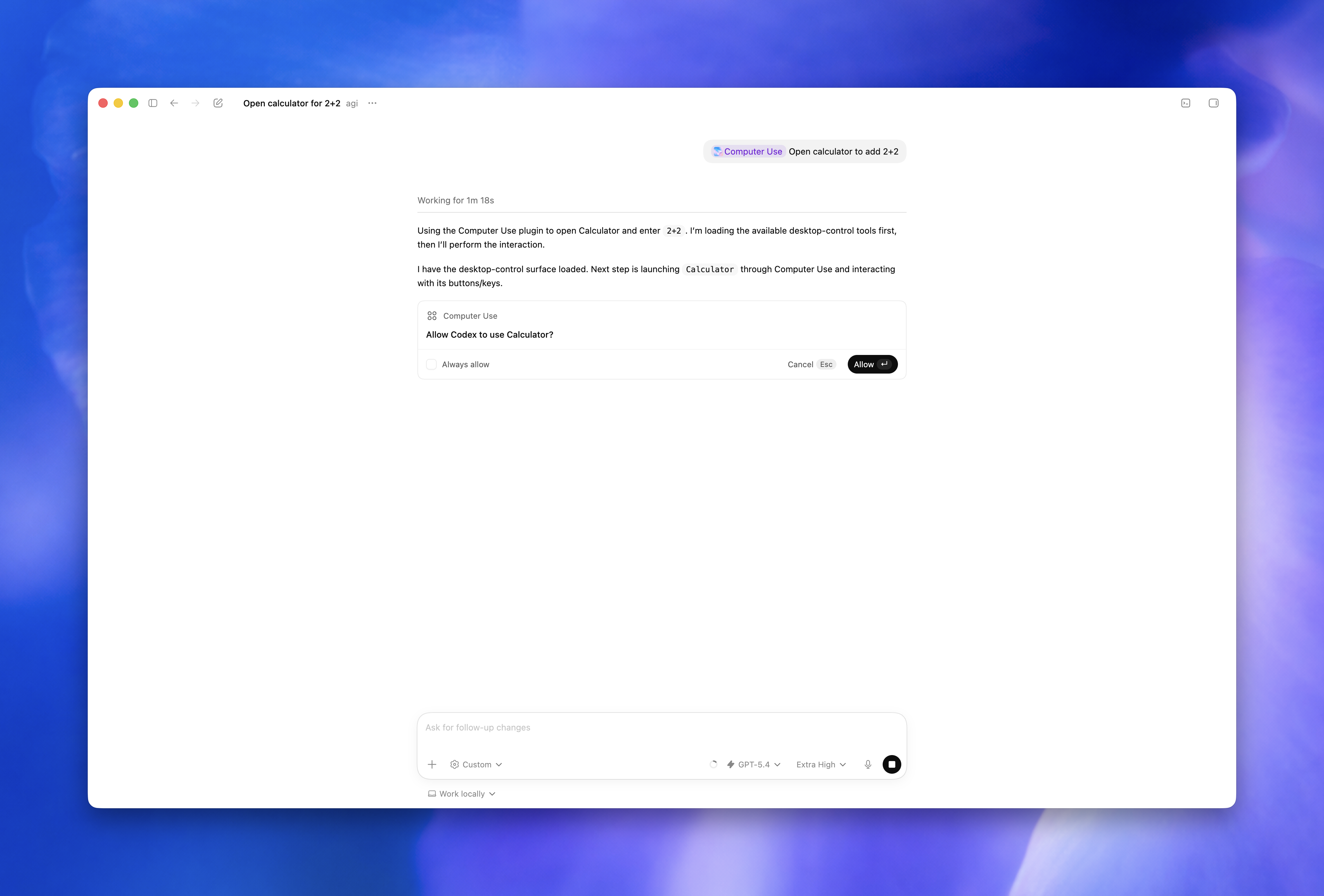
截图中展示的是 Codex 请求使用 Computer Use 操作 Calculator 的权限界面。遇到这类提示时,先确认三件事:
- 目标应用是不是你本来要求 Codex 操作的应用。
- 当前任务是否真的需要操作该应用。
- 是否应该只允许一次,而不是长期允许。
如果你不确定,选择更窄的授权方式,或先取消并让 Codex解释为什么需要这个权限。
步骤 5:运行中保持任务范围窄
Computer Use 可能影响项目外的应用和系统状态,所以每次任务都要小而明确。
推荐约束:
不要打开其他应用。
不要访问私人账号、密码管理器、聊天软件或客户数据。
如果遇到登录、支付、权限变更或敏感信息,请停下来询问我。
Windows 用户尤其要注意:官方文档说明 Windows 上 Computer Use 会在活动桌面前台运行,任务期间不要同时使用同一个桌面做别的事。
常见错误
不要把 Computer Use 当成普通浏览器测试工具。能用 in-app browser 的网页优先用 in-app browser。
不要在没有确认目标应用的情况下点击 Allow。权限提示就是安全边界。
不要让 Codex 操作多个应用组成的复杂流程。先拆成一个应用、一个目标、一个验收标准。
小结
Computer Use 很强,但也更需要边界。正确使用方式是:先判断是否必要,安装并确认权限,指定一个明确应用和流程,遇到权限提示认真检查,完成后复查操作结果。
相关教程
常见问题
Computer Use 和内置浏览器有什么区别?
内置浏览器主要用于不需要登录的网页预览和调试;Computer Use 可以操作桌面应用、系统窗口和需要图形界面的流程,权限和风险也更高。
Windows 上可以后台运行 Computer Use 吗?
官方文档说明 Windows 上 Computer Use 使用当前活动桌面,运行时会占用前台输入,因此要预期鼠标和键盘会被 Codex 操作。