Codex Chrome Extension:让 Codex 使用已登录的 Chrome 页面
学习什么时候使用 Codex Chrome Extension,如何从 Plugins 设置 Chrome,并理解网站授权、历史记录和隐私边界。
适用场景
这篇手册适合需要 Codex 操作真实 Chrome 登录页面的用户。比如 Gmail、Salesforce、LinkedIn、企业内部系统,或依赖 Chrome profile、cookies、浏览器扩展的网站。
OpenAI 官方文档建议:本地开发服务器、文件预览和不需要登录的公开页面,优先使用 in-app browser;需要已登录浏览器状态时,再使用 Codex Chrome Extension。
步骤 1:先判断是否真的需要 Chrome
优先级建议:
- 有专用插件或 MCP 集成时,优先用结构化集成。
- 本地页面或无需登录页面,优先用 in-app browser。
- 需要真实 Chrome 登录态时,再用 Chrome Extension。
不要为了普通前端预览就动用 Chrome Extension,它会涉及更多浏览器权限。
步骤 2:从 Plugins 添加 Chrome
在 Codex 中打开 Plugins,添加 Chrome 插件。官方文档说明,设置流程会引导你安装 Codex Chrome extension,并批准 Chrome 权限提示。
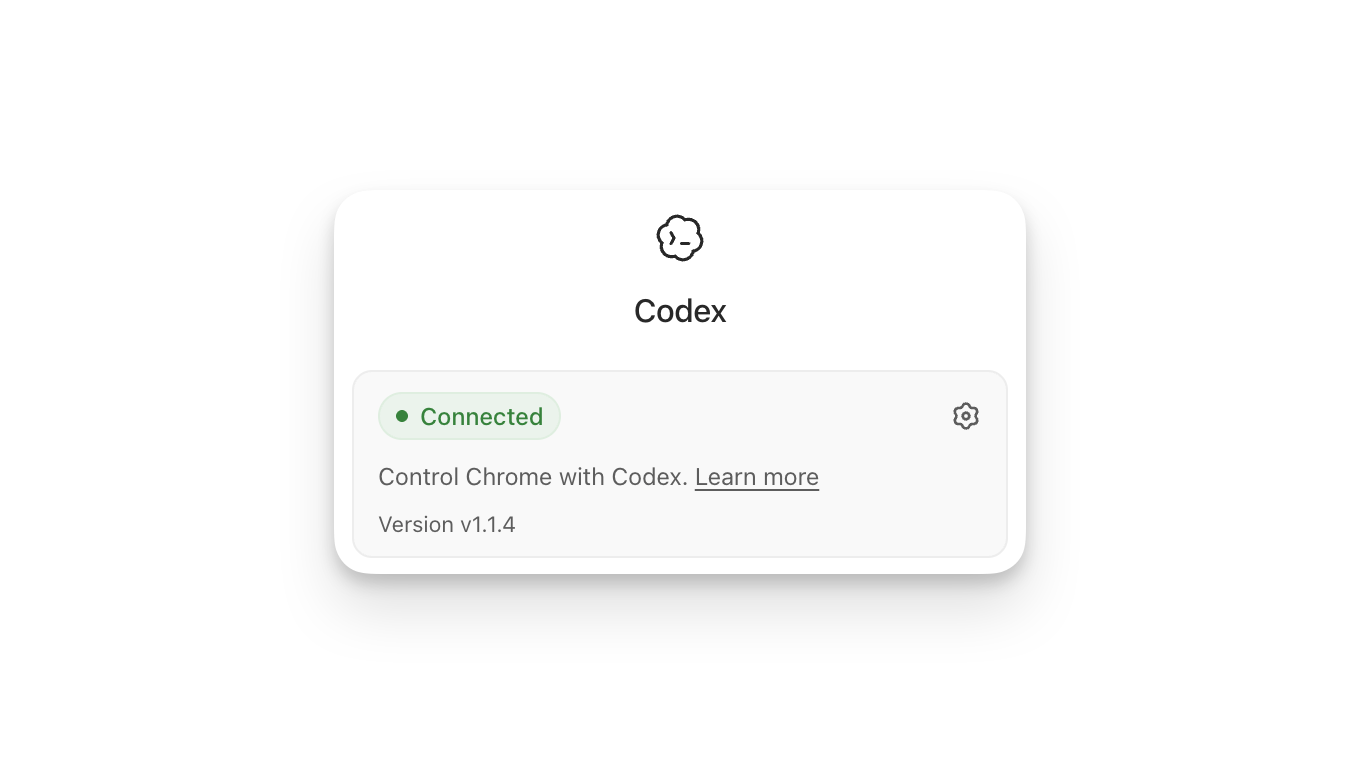
安装完成后,打开 Chrome 扩展图标,确认状态显示 Connected。截图中展示的就是连接成功状态。
步骤 3:新开 Codex 线程
Chrome 插件设置完成后,新开一个 Codex 线程。这样 Codex 能在新线程中识别并使用 Chrome 能力。
你可以直接写:
@Chrome 打开公司后台的订单页面,检查筛选器是否还能正常工作。
只读取页面状态,不要提交任何表单。
任务里要明确网站、目标和限制。
步骤 4:审核网站授权
Codex 默认会在使用新网站前询问。你可以选择:
- 仅当前聊天允许。
- 永久允许这个 host。
- 拒绝访问。
如果你不确定,选择当前聊天允许,比长期允许更稳。
步骤 5:注意浏览历史和敏感数据
Chrome 任务可能涉及浏览器页面、截图、表单和历史记录。官方文档提醒,浏览历史可能包含内部 URL、搜索词和敏感活动记录。
安全提示:
- 不要让 Codex 操作密码管理器、支付页面或私人聊天。
- 遇到登录、付款、权限变更、发送消息等操作时,要求 Codex停下来确认。
- 不要粘贴生产密钥或客户数据。
常见错误
不要把 Chrome Extension 当成 in-app browser 的替代品。能用 in-app browser 的本地页面,就不要使用你的真实 Chrome profile。
不要永久允许不熟悉的网站。长期 allowlist 需要谨慎。
不要让 Codex 在多个已登录网站间连续操作。一个任务最好只涉及一个明确网站和目标。
小结
Codex Chrome Extension 适合需要真实登录态的浏览器任务。正确流程是:先判断必要性、从 Plugins 安装、确认 Connected、新开线程、用 @Chrome 明确目标,并认真审核网站授权。
相关教程
常见问题
什么时候用 Chrome Extension,而不是 in-app browser?
本地预览和无需登录的页面优先用 in-app browser;需要你的 Chrome 登录态、插件或真实浏览器 profile 时,才考虑 Chrome Extension。
Codex 可以直接访问所有网站吗?
默认情况下,Codex 会在使用新网站前询问。你可以按当前聊天允许、长期允许或拒绝某个网站。