Codex IDE Extension Cloud Task:把长任务交给云端并回到本地继续
学习如何在 Codex IDE Extension 中启动 cloud task、选择是否使用本地改动,并在任务完成后应用改动回到本地继续验证。
适用场景
这篇手册适合已经在 IDE Extension 中使用 Codex,并希望把较长任务交给 Codex Cloud 的用户。Cloud Task 适合后台执行较长工作,但最终仍需要你回到本地审查、测试和合并。
OpenAI 官方文档说明,IDE Extension 可以把较大任务 offload 到 Codex cloud,并在 IDE 中追踪进度和审查结果。
步骤 1:确认任务适合云端运行
适合 Cloud Task 的任务:
- 需要较长时间分析或修改。
- 可以在云端环境中安装依赖并运行验证。
- 你希望先让 Codex 从
main开始探索一个新方案。 - 你希望 Codex 基于当前本地改动继续完成一部分工作。
不适合的任务:
- 依赖你本机打开的桌面应用。
- 需要真实浏览器登录态。
- 需要你实时逐步审批每个小操作。
步骤 2:切换到 Cloud 模式
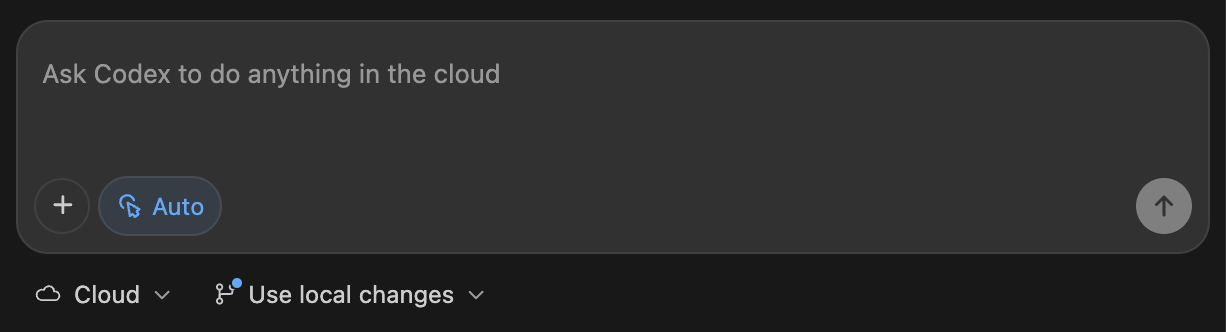
在 IDE Extension 输入框下方选择 Cloud。截图中可以看到输入框变成 “Ask Codex to do anything in the cloud”,下方可以选择云环境和起点。
如果是新想法,可以从 main 开始。如果是你已经在本地做了一半的任务,可以选择使用 local changes。
步骤 3:写清楚云端任务目标
云端任务最好写得比本地任务更完整,因为它会在后台运行一段时间。
示例:
请在云端实现手册列表页的分组导航。
保持现有黑白技术文档风格。
不要修改资讯和教程页面。
完成后运行 lint 和 build,并总结改动。
提示词里应包含范围、设计约束和验证方式。
步骤 4:查看云端结果并决定是否应用
云端任务完成后,可以在 IDE 中查看结果。官方截图展示了 “Apply changes and continue locally?” 的入口。
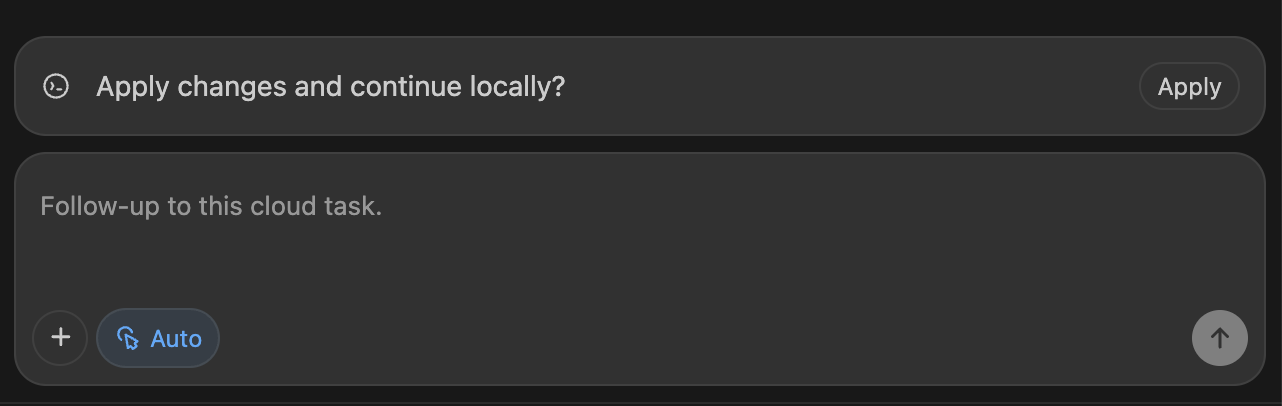
如果你决定继续,可以点击 Apply,把改动应用到本地,然后在本地运行验证。
步骤 5:回到本地做最终检查
云端任务不等于自动合并。应用到本地后,至少检查:
- diff 是否只包含预期文件。
- 本地依赖和构建是否通过。
- 页面或功能是否能在你的环境复现。
- 是否需要继续向 Codex 提 follow-up。
推荐提示词:
请基于刚应用到本地的云端改动,检查 diff 是否符合任务范围。
然后运行 lint 和 build。
不要继续扩大功能范围。
常见错误
不要把没有边界的任务扔给云端,比如“重构整个项目”。云端任务也需要明确范围。
不要直接接受云端改动而不看 diff。长任务更容易触及多个文件,必须审查。
不要忘记本地验证。云端环境通过不代表你的本地环境一定通过。
小结
IDE Cloud Task 的理想流程是:判断任务适合后台运行、选择云环境和起点、写完整提示词、查看结果、应用回本地、再做本地验证。它适合长任务,但最终交付仍要经过本地审查。
相关教程
常见问题
什么时候应该把任务交给云端?
当任务耗时较长、适合后台运行,或你希望先让 Codex 在云端探索方案时,可以使用 cloud task;需要本地视觉验证或依赖本机环境时,仍应回到本地检查。
云端任务能使用本地未提交改动吗?
官方文档说明可以选择从 main 开始,也可以从本地改动开始。选择本地改动适合让 Codex 继续你当前正在做的任务。