Codex CLI 入门:安装、登录并启动第一个终端会话
学习 Codex CLI 的基础流程:安装命令、选择登录方式、运行 codex,并用一个小任务开始终端里的 Codex 会话。
适用场景
这篇手册适合想在终端中使用 Codex 的用户。你会完成三件事:安装 Codex CLI、登录账号、运行第一个小任务。
OpenAI 官方 GitHub 仓库说明,Codex CLI 是运行在本地终端里的 coding agent,可以读取、修改并运行你机器上的代码。它适合已经熟悉命令行、希望减少编辑器和网页之间切换的开发者。
步骤 1:选择安装方式
macOS 或 Linux 可以使用官方安装脚本:
curl -fsSL https://chatgpt.com/codex/install.sh | sh
Windows 可以使用 PowerShell:
powershell -ExecutionPolicy ByPass -c "irm https://chatgpt.com/codex/install.ps1 | iex"
也可以通过 npm 安装:
npm install -g @openai/codex
安装完成后,在终端运行:
codex --version
如果能看到版本号,说明命令已经可用。
步骤 2:进入项目目录
Codex CLI 会以当前目录作为主要工作区。启动前先进入你要处理的项目:
cd path/to/your-project
如果你不确定当前目录是否正确,先运行:
pwd
git status
确认路径和 Git 状态没有问题后,再启动 Codex。
步骤 3:启动 Codex CLI
在项目目录中运行:
codex
第一次运行时,Codex 会要求你登录。通常可以选择使用 ChatGPT 账号登录;如果你使用 API key,则需要按官方文档完成额外配置。
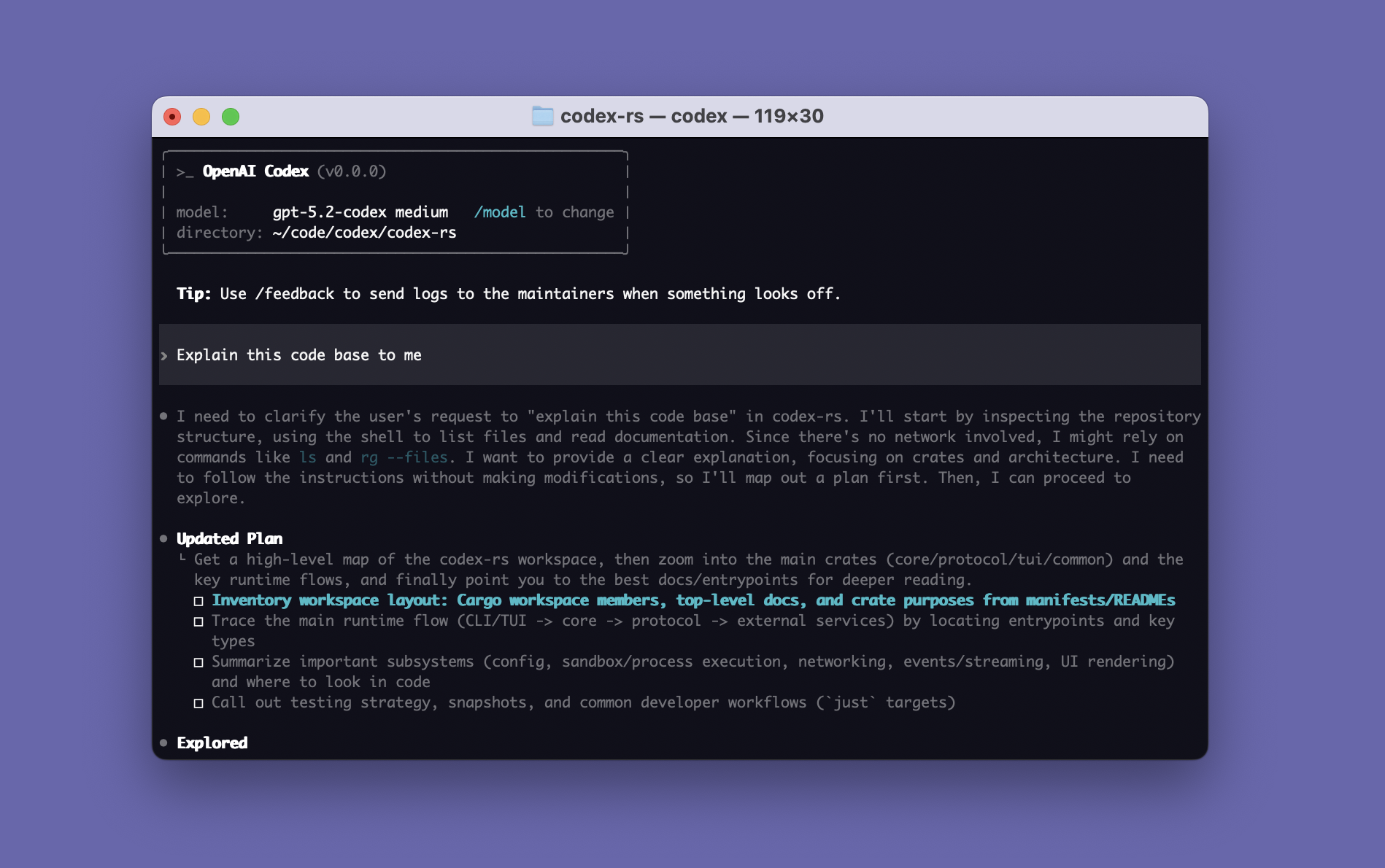
截图中展示的是 Codex CLI 的终端界面:顶部显示模型、当前目录和提示信息,中间是你的提示词和 Codex 的执行过程。
步骤 4:先用只读任务试运行
第一次不要直接让 Codex 修改代码。建议先让它解释项目:
请阅读当前项目结构,说明这个项目的主要目录、运行命令和内容入口。
先不要修改任何文件。
如果你不确定某个文件用途,请指出需要继续查看的位置。
这个任务可以帮你确认 Codex 是否正确理解了当前工作区。
步骤 5:再交给它一个小修改
确认只读任务没问题后,再尝试一个范围很小、可验证的修改:
请修复当前 lint 报错。
只修改与报错直接相关的文件。
完成后运行 lint,并总结修改内容和验证结果。
好的 CLI 任务一般包含四件事:目标、范围、限制、验证方式。
常见错误
不要在错误目录运行 codex。Codex 会读取当前目录上下文,目录错了,后面所有判断都会偏。
不要第一次就使用高权限或绕过审批的模式。先用默认权限跑小任务,理解 Codex 会做什么。
不要把生产密钥、未脱敏日志或客户数据粘贴进终端会话。
小结
Codex CLI 的入门路径很短:安装、进入项目、运行 codex、登录、先做只读理解任务,再做小范围修改。熟悉之后,再学习 slash commands、图片输入、review 和非交互模式会更稳。
相关教程
常见问题
Codex CLI 和 Codex App 有什么区别?
Codex CLI 是终端优先的本地工作方式,适合习惯命令行、希望在 terminal 中让 Codex 读代码、改文件和运行命令的用户;Codex App 更适合可视化线程、截图、浏览器和桌面交互。
第一次运行应该让 Codex 做什么?
建议先让 Codex 解释当前项目结构、运行命令和主要目录,确认它读懂项目后再让它改文件。