Codex App 内置浏览器:预览页面并留下视觉反馈
学习 Codex App in-app browser 的基本流程:打开本地页面、预览渲染结果、添加评论,并让 Codex 根据反馈修复界面问题。
适用场景
这篇手册适合做前端页面、文档站、后台界面或可视化组件的用户。内置浏览器让你和 Codex 看到同一个页面,可以直接在渲染结果上留下评论,再让 Codex 根据评论修改代码。
OpenAI 官方文档说明,in-app browser 适合本地开发服务器、文件预览,以及不需要登录的公开页面。需要登录态、浏览器扩展或已有 cookies 的场景,应使用常规浏览器或 Codex Chrome extension。
步骤 1:先启动开发服务器
在 Codex App 的内置终端中启动项目,例如:
pnpm dev
等终端输出本地地址,例如 http://localhost:3000。如果终端报错,先让 Codex 修复启动问题,再进入浏览器预览。
步骤 2:打开内置浏览器
你可以通过工具栏打开 in-app browser,也可以点击线程里的 URL。官方文档还提到快捷键:macOS 使用 Cmd + Shift + B,Windows 使用 Ctrl + Shift + B。
打开后,访问你要检查的页面,例如:
http://localhost:3000/manual
确认页面加载出来后,再开始给 Codex 反馈。
步骤 3:用评论指出具体问题
内置浏览器的重点是视觉反馈。不要只说“这里不好看”,要在具体元素上留下具体评论。
更好的评论示例:
这个按钮在移动端会换行,请在不改变卡片高度的前提下让文案保持可读。
这张图片和正文间距太紧,请保持文章阅读节奏,增加一点上边距。
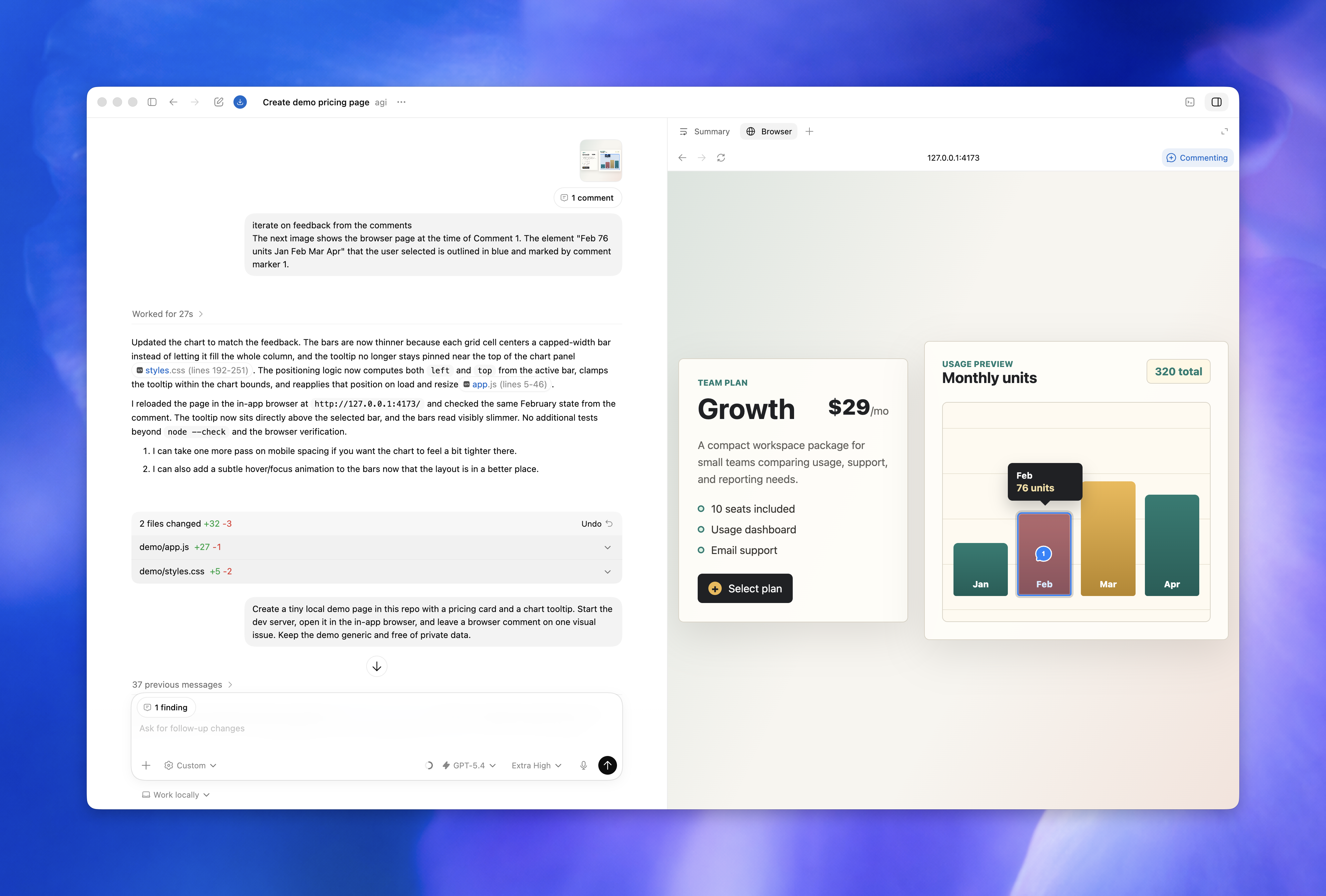
截图里展示的是 Codex 根据页面评论继续处理前端问题的场景。评论越具体,Codex 越容易给出小范围修复。
步骤 4:让 Codex 按评论修复
留下评论后,在同一个线程里告诉 Codex:
我已经在内置浏览器里给页面留下评论。
请只修复这些评论指出的问题,不要重构整体布局。
完成后重新检查同一路由。
这句话的关键是限制范围:只修评论,不要顺手大改 UI。
步骤 5:复查修复后的页面
Codex 修改后,刷新内置浏览器或让 Codex 使用浏览器重新检查。对于前端任务,推荐同时确认:
- 页面是否加载成功。
- 评论指出的问题是否已修复。
- 桌面和移动端是否都没有明显破版。
- 终端是否没有新增错误。
常见错误
不要把需要登录的网站放进 in-app browser。它不使用你的常规浏览器 profile,也不适合处理登录流程。
不要在浏览器页面里粘贴密钥、账号、客户数据或其他敏感信息。
不要一次留下几十条泛泛的评论。先处理影响最大的 3 到 5 个问题,改完再继续。
小结
内置浏览器把“代码修改”和“视觉验证”连在一起。前端任务最稳的流程是:启动开发服务器、打开页面、留下具体评论、让 Codex 小范围修复、再回到同一路由复查。
相关教程
常见问题
内置浏览器适合打开哪些页面?
适合本地开发服务器、文件预览和不需要登录的公开页面。不适合依赖你个人浏览器登录态、扩展或 cookies 的页面。
什么时候应该用内置浏览器而不是只看终端?
当前端问题需要看布局、点击状态、空状态、错误状态或视觉细节时,就应该用内置浏览器做渲染验证。