Codex App 内置终端:让 Codex 边改边验证
了解 Codex App 内置终端的用途,学习如何让 Codex 运行开发命令、读取终端输出并完成验证。
适用场景
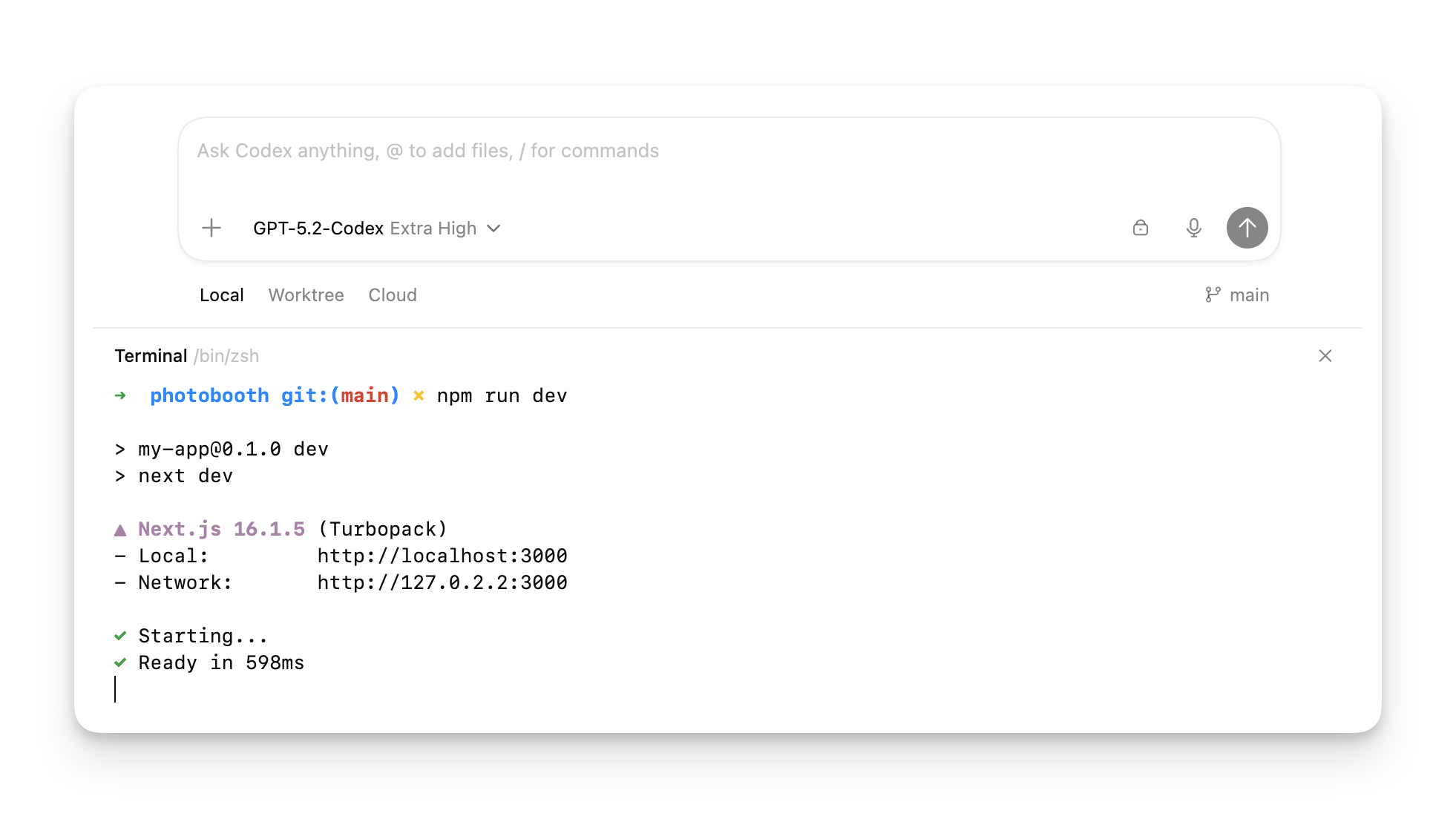
这篇手册讲 Codex App 里的内置终端。它最有价值的地方不是“多了一个命令行窗口”,而是让 Codex 可以在同一个线程里查看命令输出,并用这些输出来判断任务是否完成。
OpenAI 官方文档说明,每个 Codex 线程都包含一个作用于当前项目或 worktree 的内置终端。你可以用它运行验证命令,也可以让 Codex 参考当前终端输出。
步骤 1:打开终端面板
在 Codex App 的线程界面中,使用右上角的终端按钮打开内置终端。官方文档也提到可以用快捷键 Cmd + J 切换终端。
打开后,你会看到终端位于线程界面下方,并且路径与当前项目或 worktree 相关联。
步骤 2:运行开发服务器
如果你在做前端或文档站,可以先在终端里运行开发命令:
pnpm dev
或者根据项目脚本运行:
npm run dev
当终端输出本地预览地址、编译状态或报错信息后,Codex 可以根据这些信息继续排查问题。
步骤 3:让 Codex 基于终端输出行动
不要只说“报错了”。更好的提示词是:
请读取当前终端输出,判断 dev server 是否正常启动。
如果有错误,请先解释错误原因,再给出最小修改方案。
如果是在修复测试,可以这样写:
请根据终端里的测试失败信息定位问题。
只修改与失败测试直接相关的代码,完成后重新运行测试。
步骤 4:把终端作为验收入口
每个教程型任务都应该有验收方式。常见命令包括:
git statuspnpm lintpnpm testpnpm buildnpm run lintnpm test
让 Codex 修改文件后,要求它说明执行了哪个命令、结果是什么、是否还有未解决的警告。
常见错误
不要让 Codex 在没有说明目的的情况下连续运行大量命令。命令应该服务于明确目标,例如启动预览、复现错误、验证修复。
不要忽略终端里的 warning。不是所有 warning 都必须马上修,但教程读者需要知道它是否影响当前任务。
不要把终端当成唯一验证。前端页面还需要浏览器截图或人工检查,文档内容还需要阅读体验和链接检查。
小结
内置终端是 Codex App 的关键工作区。它让“提出任务、修改文件、运行命令、读取结果、继续修复”连成一个闭环。写提示词时,把验证命令也写进去,Codex 的输出会更可检查。
相关教程
常见问题
Codex 可以自己看终端输出吗?
在 Codex App 中,线程内置终端与当前项目或 worktree 关联,Codex 可以参考终端输出,例如开发服务器状态或失败的构建日志。
终端应该用于哪些任务?
优先用于验证任务,例如运行 dev server、lint、test、build 或 git status,而不是执行不清楚影响范围的命令。