Codex Plugins:浏览、安装并在任务中调用插件
学习 Codex 插件目录的基本用法:在 Codex App 或 CLI 中浏览插件、安装插件,并在提示词里明确调用。
适用场景
这篇手册适合想让 Codex 使用更多外部工具和可复用能力的用户。比如让 Codex 读取 GitHub、处理 Google Drive 文档、使用浏览器、运行安全扫描,或调用团队内部工具。
OpenAI 官方文档说明,插件是 Codex 中可安装的分发单位,可以打包 Skills、应用集成和 MCP server 配置。
步骤 1:打开插件目录
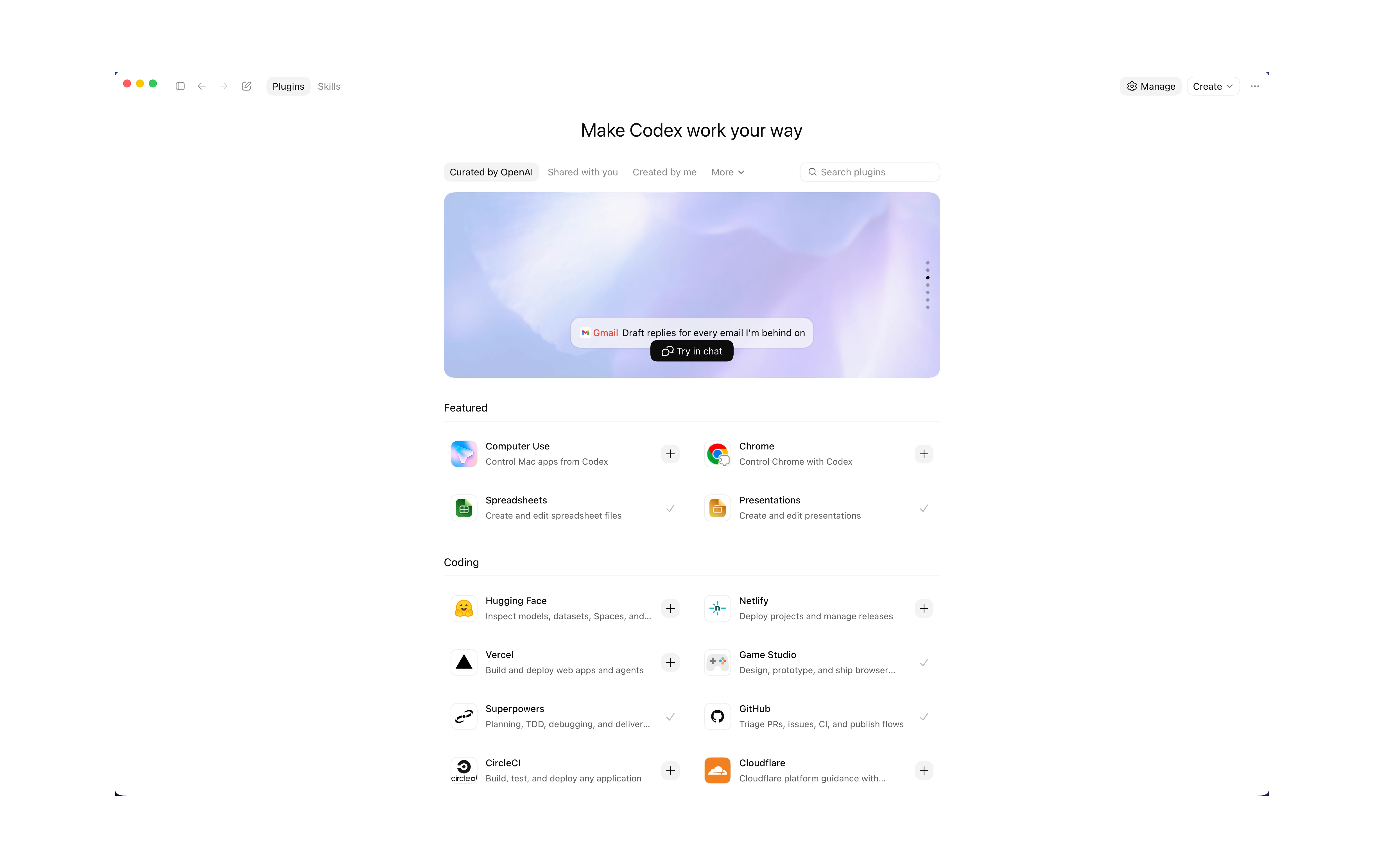
在 Codex App 中打开 Plugins,可以看到插件目录。截图中展示了插件被分组展示,例如 OpenAI curated、shared with you、created by you 等。
先从官方或团队共享插件开始,避免安装来源不明的插件。
步骤 2:在 CLI 中打开插件列表
如果你使用 Codex CLI,也可以在终端界面打开插件列表。
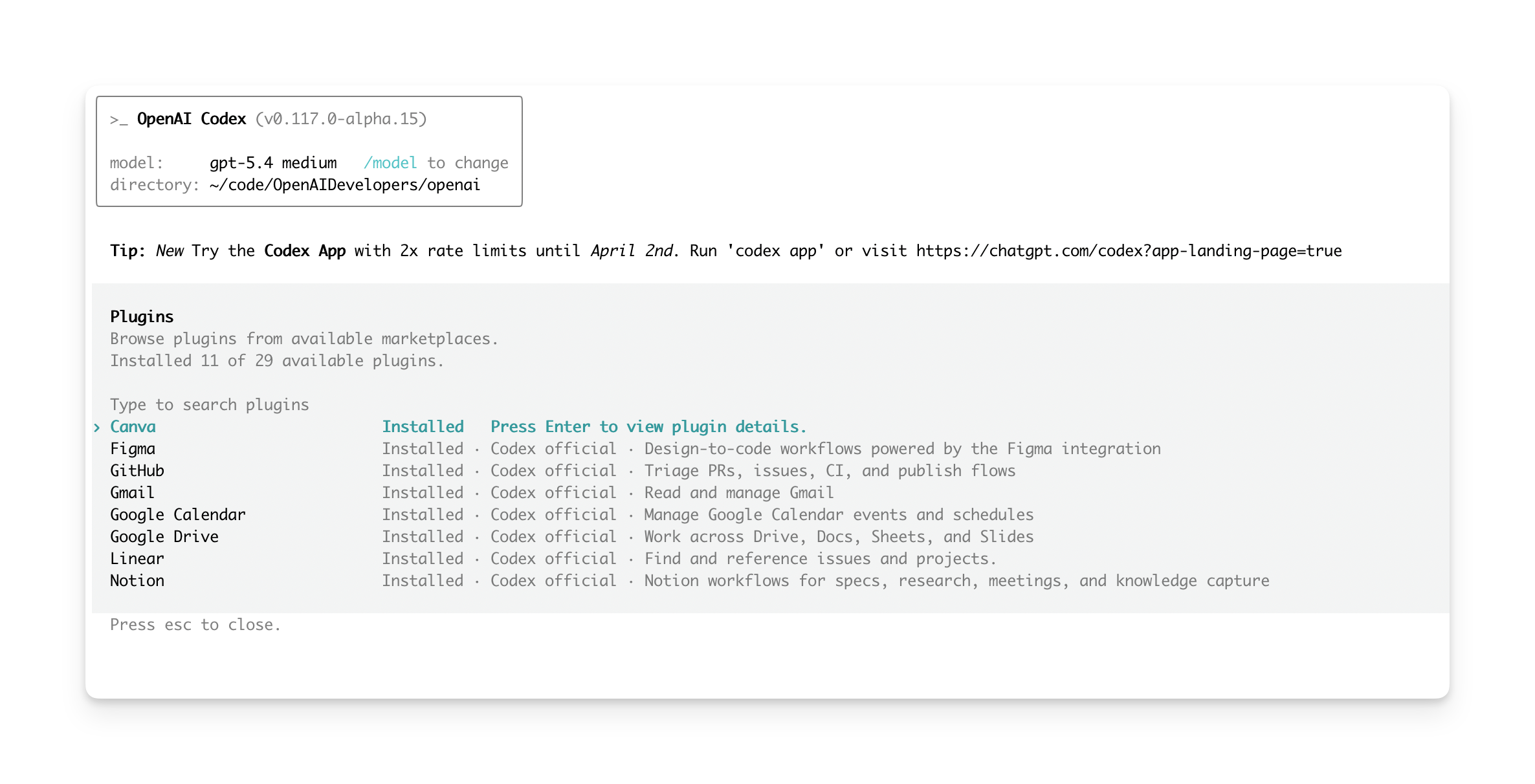
在 CLI 中运行:
/plugins
插件列表会显示可用插件、安装状态和说明。你可以进入插件详情,执行安装、卸载或启用/停用。
步骤 3:安装插件
选择插件后,按界面提示安装。官方文档说明,在 App 中可以选择 plus 按钮或 Add to Codex;在 CLI 中可以选择 Install plugin。
如果插件需要外部应用,例如 Gmail、GitHub、Chrome 或 Google Drive,安装过程中可能还需要登录或连接服务。不要跳过权限说明,先确认插件要访问什么数据。
步骤 4:在新线程中使用插件
安装完成后,建议新开一个 Codex 线程。这样插件能力会在新线程启动时加载。
你可以直接描述目标,让 Codex 自动选择插件:
请总结今天 GitHub PR 上的新评论,并列出需要我处理的事项。
如果你希望明确指定插件,可以用 @ 调用。
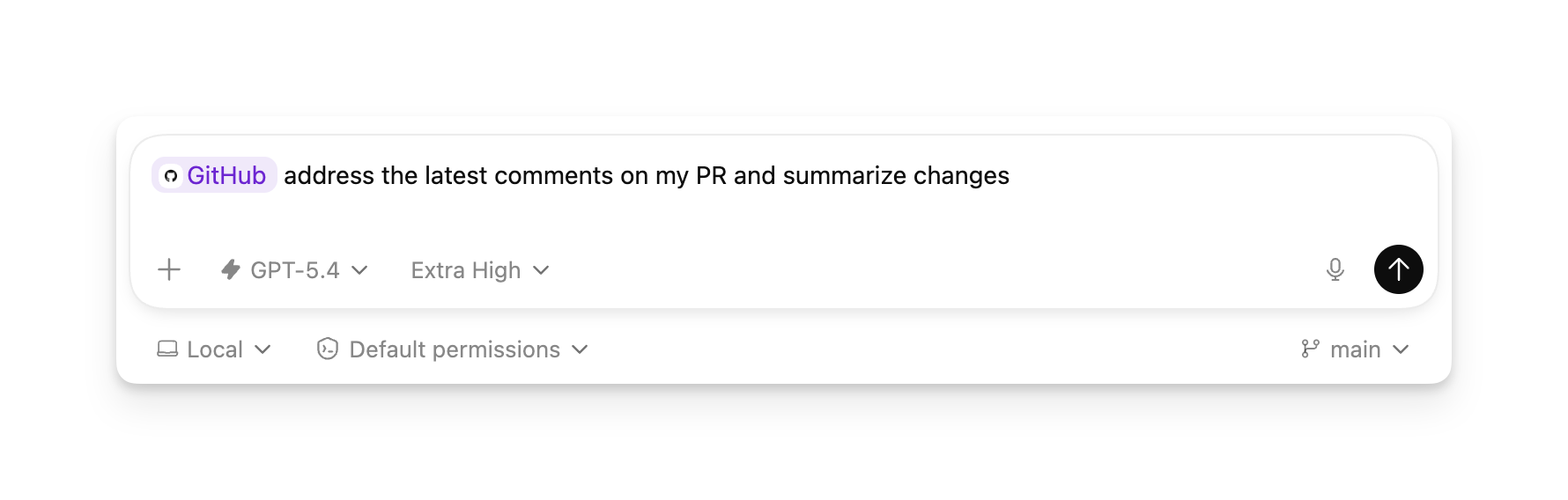
示例:
@GitHub address the latest comments on my PR and summarize changes
步骤 5:管理插件权限和开关
安装插件只表示它的工作流可用,不代表外部服务自动授权。外部应用仍有自己的登录、权限和数据政策。
如果想停用插件,可以在插件浏览器里关闭或卸载。也可以在配置文件中禁用对应插件,然后重启 Codex。
常见错误
不要安装不理解用途的插件。插件会扩展 Codex 的能力,也可能引入新的数据流。
不要在旧线程里期待刚安装的插件立刻可用。安装后新开线程更稳。
不要把插件当成绕过审批的工具。Codex 的审批、沙箱和外部服务权限仍然需要遵守。
小结
Plugins 是 Codex 扩展能力的安装入口。正确流程是:浏览插件、确认来源和权限、安装、连接必要服务、新开线程、用自然语言或 @Plugin 调用,并定期清理不再需要的插件。
相关教程
常见问题
Plugin 和 Skill 是什么关系?
Skill 是可复用工作流;Plugin 是可安装分发的包,可以包含 Skills、应用集成和 MCP 配置。
安装插件后是否会自动拥有外部服务权限?
不会。插件可能还需要连接外部应用或完成认证,Codex 的审批设置也仍然生效。