Codex IDE Extension 入门:安装后在编辑器侧边栏打开 Codex
学习如何在 VS Code、Cursor、Windsurf 等兼容编辑器中找到 Codex IDE Extension,并完成第一次打开和登录。
适用场景
这篇手册适合想在编辑器里使用 Codex 的用户。相比 CLI,IDE Extension 的优势是能直接利用打开的文件、选中的代码和编辑器上下文,适合边写代码边让 Codex 协作。
OpenAI 官方文档说明,Codex IDE Extension 可用于 VS Code、Cursor、Windsurf 等 VS Code 兼容编辑器,也支持 JetBrains IDE 集成。
步骤 1:安装 Codex 扩展
如果你使用 VS Code,可以从 Visual Studio Code Marketplace 安装 Codex Extension。Cursor、Windsurf 等编辑器也可以按官方入口下载对应版本。
安装完成后,建议重启编辑器,避免扩展图标没有刷新出来。
步骤 2:在侧边栏找到 Codex
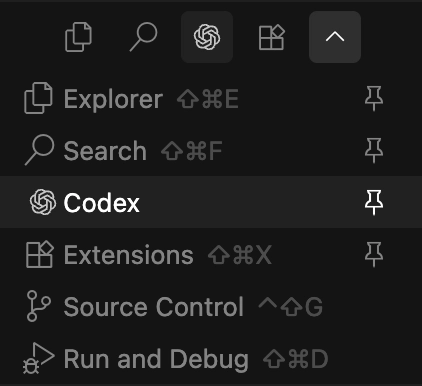
截图中可以看到,Codex 会出现在编辑器侧边栏,图标和 OpenAI 标识一致。
在 VS Code 中,Codex 默认会打开在右侧边栏。如果你使用 Cursor,活动栏可能是横向布局,图标会被隐藏或折叠。可以把 Codex 固定到侧边栏,或者按官方文档调整 activity bar 设置后重启编辑器。
步骤 3:登录账号
第一次打开 Codex Extension 时,需要登录。通常可以使用 ChatGPT 账号登录,也可以按需要使用 API key。
登录后,先确认 Codex 能看到当前工作区。你可以问:
请说明当前打开的项目是什么类型。
先不要修改文件。
如果 Codex 无法读取项目,检查编辑器是否打开了正确文件夹,而不是只打开了单个文件。
步骤 4:用打开文件作为上下文
IDE Extension 的一个核心优势是上下文更贴近编辑器。你可以打开一个文件,然后这样提问:
请解释当前打开文件的作用,并指出它和哪些模块有关。
不要修改代码。
如果你需要明确引用文件,可以在提示词里使用 @file 形式,按编辑器提示选择目标文件。
步骤 5:从小任务开始协作
第一次让 IDE Extension 修改代码时,建议选择一个小任务:
请基于当前文件补充一个边界条件判断。
只修改当前文件。
完成后说明修改原因,并指出我应该运行哪个测试。
这样既能测试 Codex 是否能正确读取编辑器上下文,也能避免一开始就扩大修改范围。
常见错误
不要只打开单个文件就要求 Codex 理解整个项目。最好打开项目根目录。
不要把 IDE Extension 当成普通聊天窗口。它的优势是文件上下文,任务里应该明确当前文件、选中代码或相关路径。
不要忽略登录和工作区状态。如果 Codex 回答明显脱离项目,先检查它是否看到了正确目录。
小结
Codex IDE Extension 的入门流程是:安装扩展、在侧边栏打开 Codex、登录、确认工作区、用当前文件或 @file 提供上下文,再从小任务开始让 Codex 修改代码。
相关教程
常见问题
安装后找不到 Codex 图标怎么办?
在 VS Code 中 Codex 通常出现在侧边栏;如果没看到,先重启编辑器。Cursor 等 VS Code fork 可能需要调整 activity bar 或把 Codex 固定到侧边栏。
IDE Extension 和 CLI 是同一个配置吗?
官方文档说明 Codex IDE extension 使用和 Codex CLI 相同的 agent,并共享部分配置,例如模型、审批和沙箱等设置。