Codex App 入门:创建第一个任务并选择运行模式
用 Codex App 开始第一个任务,理解 Local、Worktree、Cloud 三种模式分别适合什么场景。
适用场景
这篇手册适合第一次打开 Codex App 的用户。目标不是讲完所有功能,而是让你能完成第一件事:把一个明确任务交给 Codex,并选对运行模式。
OpenAI 官方文档把 Codex App 描述为一个面向 Codex 线程的桌面体验,可以并行处理任务,并内置 Worktree、自动化和 Git 相关能力。第一次使用时,你最需要理解的是任务输入框下方的运行模式。
步骤 1:打开项目并进入任务输入框
在 Codex App 中打开你的项目目录。进入项目后,页面底部会出现任务输入框,你可以在这里描述要 Codex 完成的任务。
推荐从小任务开始,例如:
请先阅读当前项目结构,说明这个项目的主要模块、运行命令和内容目录。
先不要修改文件。
这个提示词有三个好处:目标清楚、范围小、不会马上改文件。第一次使用时,先让 Codex 解释项目,比直接要求它实现复杂功能更稳。
步骤 2:选择 Local、Worktree 或 Cloud
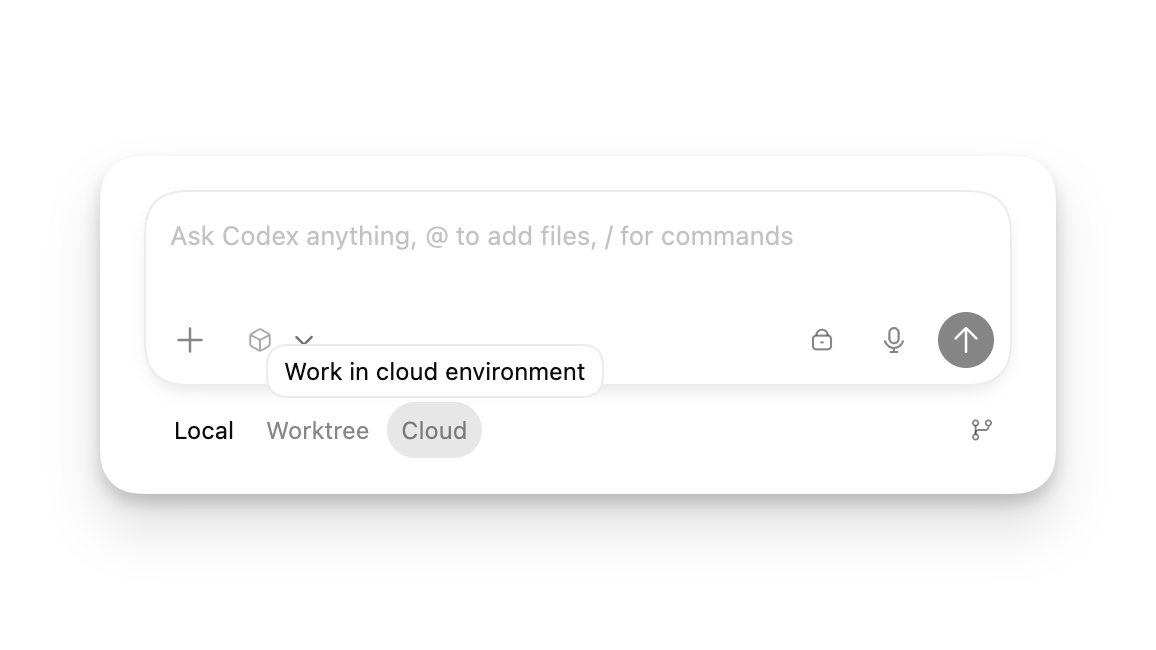
截图中可以看到输入框下方有 Local、Worktree、Cloud 三个选项。
Local 适合直接在当前项目目录里工作。比如让 Codex 解释代码、修复一个小 bug、补一段文档,通常可以从 Local 开始。
Worktree 会把改动隔离到 Git worktree 中。它适合尝试新功能、并行跑多个方案,或者你不希望 Codex 直接影响当前工作目录时使用。
Cloud 适合使用配置好的远程环境执行任务。它更适合需要远程依赖、较长时间运行或不方便在本地执行的任务。
步骤 3:给任务加上边界
选择模式后,在提示词里写清楚 Codex 可以做什么、不能做什么、完成后怎么验证。
一个适合入门的模板:
请帮我完成这个任务:
1. 先阅读项目结构和 README。
2. 总结当前项目的页面、内容目录和构建命令。
3. 不要修改文件。
4. 如果发现信息缺失,请列出需要我确认的问题。
如果你准备让 Codex 修改文件,可以加上验收方式:
完成后请运行 lint 或构建命令,并说明你修改了哪些文件。
步骤 4:查看 Codex 的计划和执行过程
任务开始后,先看 Codex 是否正确理解目标。如果它列出的计划范围过大,及时补充限制,例如“只改手册页,不要动新闻列表”。
在需要修改代码或运行命令时,Codex 可能会根据当前权限设置请求批准。第一次使用建议保持较窄权限,逐步批准明确、可理解的操作。
常见错误
不要用“帮我优化一下网站”作为第一个任务。这种说法太宽,Codex 很难判断边界。
不要在还没理解 Local 和 Worktree 差异时,把大范围重构直接放在 Local 中执行。更稳的做法是用 Worktree 隔离尝试。
不要把生产密钥、未脱敏日志或客户数据直接放进提示词。需要排查问题时,先脱敏再发。
小结
第一次使用 Codex App,可以按这个顺序操作:打开项目、写一个小任务、选择合适模式、明确边界、观察计划、再允许执行。掌握这一步后,再继续学习终端、Git、Worktree 和自动化功能会更自然。
相关教程
常见问题
第一次使用应该选哪种模式?
如果只是让 Codex 阅读、解释或小范围修改当前项目,优先选择 Local;如果希望隔离改动或并行尝试方案,选择 Worktree;需要远程环境时再选择 Cloud。
手册里的截图可以替换吗?
可以,但必须替换为 Codex 官方软件真实界面截图,不能使用概念图、SVG 示意图或无关产品截图。