Codex App Git 提交:检查改动、填写提交信息并继续下一步
学习 Codex App 内置 Git 工具的基本流程:查看变更、选择是否包含未暂存改动、提交并按需要推送或创建 PR。
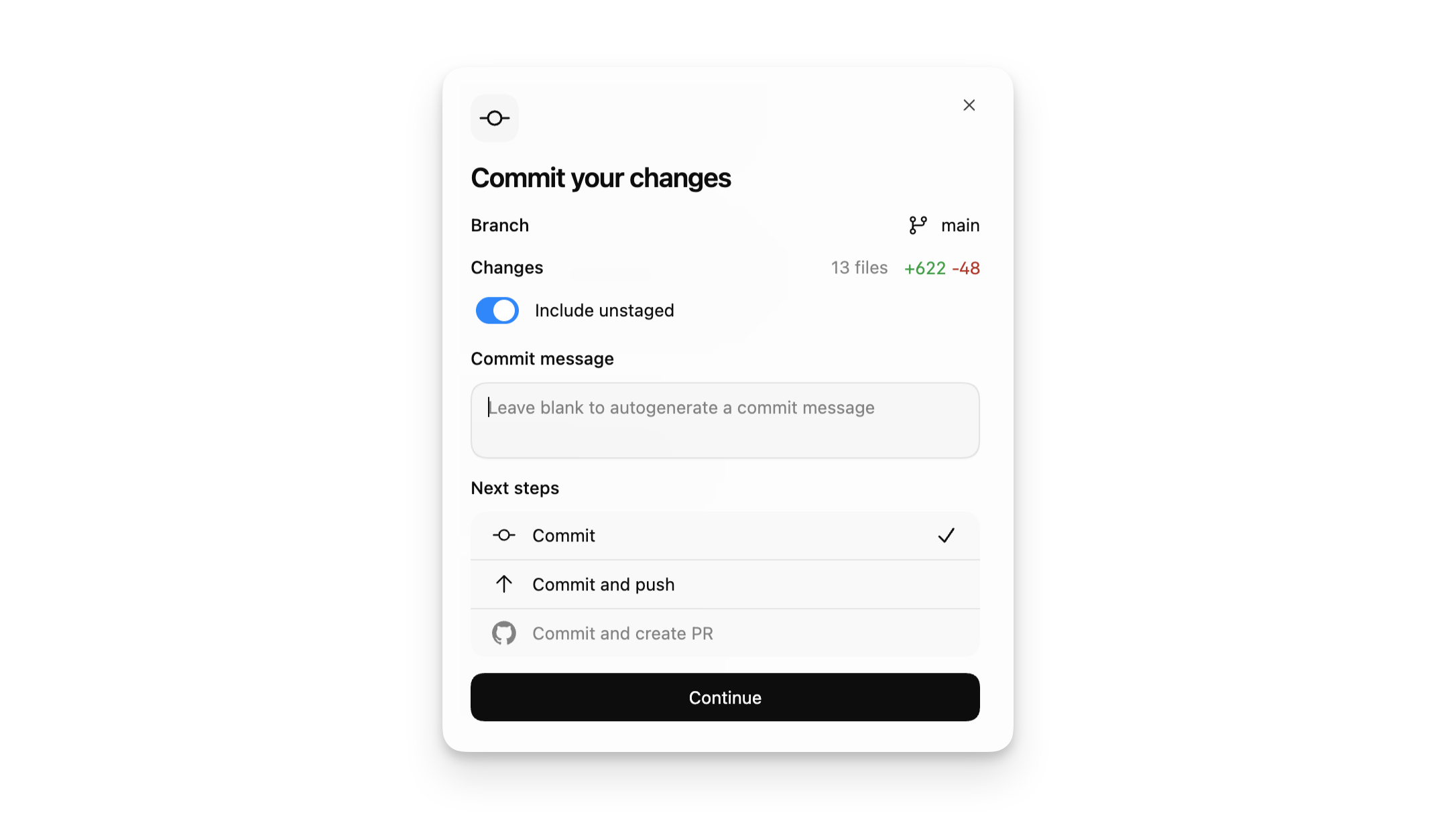
适用场景
这篇手册适合已经让 Codex 完成一次修改,并准备把改动提交到 Git 的用户。Codex App 提供内置 Git 工具,可以查看 diff、填写提交信息,并选择提交、提交并推送,或提交后创建 PR。
OpenAI 官方文档说明,Codex App 的 diff 面板可以显示本地项目或 worktree 中的 Git diff,也提供提交、推送和创建 PR 等常见 Git 操作。
步骤 1:先检查改动范围
提交之前,先查看 Codex 修改了哪些文件。不要只看摘要,要打开 diff 检查关键文件。
重点确认三件事:
- 是否只改了本次任务相关文件。
- 是否混入了本地临时文件、调试代码或无关格式化。
- 是否包含不应该提交的密钥、日志或私人信息。
如果发现无关改动,先让 Codex 解释来源,再决定是否拆分或移除。
步骤 2:决定是否包含未暂存改动
截图中有 Include unstaged 开关。开启后,提交会包含未暂存改动;关闭后,只提交已经纳入提交范围的内容。
如果你不确定,优先关闭或回到 diff 面板逐项检查。对于教程读者来说,明确“这次提交包含什么”比快速提交更重要。
步骤 3:填写或生成提交信息
你可以自己填写提交信息:
Add Codex manual pages
也可以留空,让 Codex 根据改动生成提交信息。无论哪种方式,都建议保持提交信息具体,避免只写 update、fix 这类过于模糊的词。
步骤 4:选择下一步动作
提交面板通常会给出几个下一步:
Commit:只在本地创建提交。Commit and push:提交并推送到远程分支。Commit and create PR:提交后创建 Pull Request。
如果你还没有检查完构建、测试或页面效果,先只提交本地。确认没有问题后,再推送或创建 PR。
步骤 5:提交后再做一次状态检查
提交完成后,让 Codex 或你自己运行:
git status
理想结果是工作区干净,或只剩下你明确知道原因的未提交文件。如果还有未预期文件,先处理清楚再继续下一个任务。
常见错误
不要在没看 diff 的情况下直接提交。Codex 可以帮你改代码,但最终提交内容仍然需要你确认。
不要把多个不相关目标塞进一个提交。比如“新增手册页”和“修改首页样式”如果没有强关联,最好拆开。
不要把验证失败的改动直接推送。至少要在提交说明里明确还有哪些检查未通过。
小结
Codex App 的 Git 工具适合把一次任务从“完成修改”推进到“可审查提交”。正确流程是:检查 diff、确认范围、写提交信息、选择下一步、再检查状态。这个顺序能减少误提交和后续返工。
相关教程
常见问题
可以让 Codex 自动生成提交信息吗?
可以。Codex App 的提交面板支持留空提交信息并自动生成,但正式提交前仍建议人工检查改动内容和提交信息。
提交前最重要的检查是什么?
先确认 diff 只包含本次任务需要的文件,再确认验证命令已经运行,最后再提交或推送。